> ## Documentation Index
> Fetch the complete documentation index at: https://docs.gogogotoken.ai/llms.txt
> Use this file to discover all available pages before exploring further.
# Claude Code 配置
> 安装并配置 Claude Code 以使用 gogogotoken API
本页说明 Claude Code 的安装与配置流程。你可以手动设置环境变量接入 gogogotoken,也可以通过 `CC Switch` 一键导入配置配置流程。你可以手动设置环境变量接入 gogogotoken,也可以通过 `CC Switch` 一键导入配置。
本页结构会尽量和 `Codex` 保持一致,你可以先完成安装和登录,再继续下面的 API 接入流程。
## 方式一:Claude Code CLI
打开终端,执行:
```bash theme={null}
curl -fsSL https://claude.ai/install.sh | bash
```
打开 PowerShell:
```powershell theme={null}
irm https://claude.ai/install.ps1 | iex
```
使用 `npm` 安装前,请先确认系统已经安装 `Node.js`,且版本不低于 `v18`:
```bash theme={null}
npm install -g @anthropic-ai/claude-code
```
```bash theme={null}
brew install --cask claude-code
```
本页结构会尽量和 `Codex` 保持一致,你可以先完成安装和登录,再继续下面的 API 接入流程。
## 方式一:Claude Code CLI
打开终端,执行:
```bash theme={null}
curl -fsSL https://claude.ai/install.sh | bash
```
打开 PowerShell:
```powershell theme={null}
irm https://claude.ai/install.ps1 | iex
```
使用 `npm` 安装前,请先确认系统已经安装 `Node.js`,且版本不低于 `v18`:
```bash theme={null}
npm install -g @anthropic-ai/claude-code
```
```bash theme={null}
brew install --cask claude-code
```
## 方式二:VSCode 插件方式二:VSCode 插件
如果你不想单独使用命令行,也可以在 VSCode 中直接安装 `Claude Code` 插件。如果你不想单独使用命令行,也可以在 VSCode 中直接安装 `Claude Code` 插件。
在 VSCode 左侧边栏打开 `Extensions`,搜索 `Claude Code`。
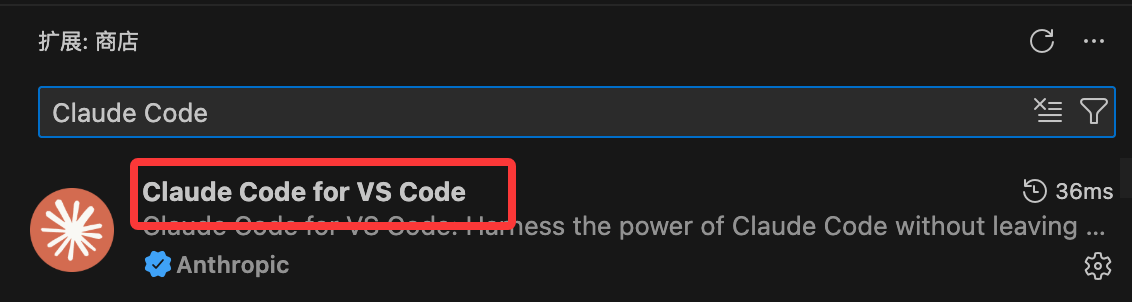 找到对应插件后,点击 `Install` 完成安装。
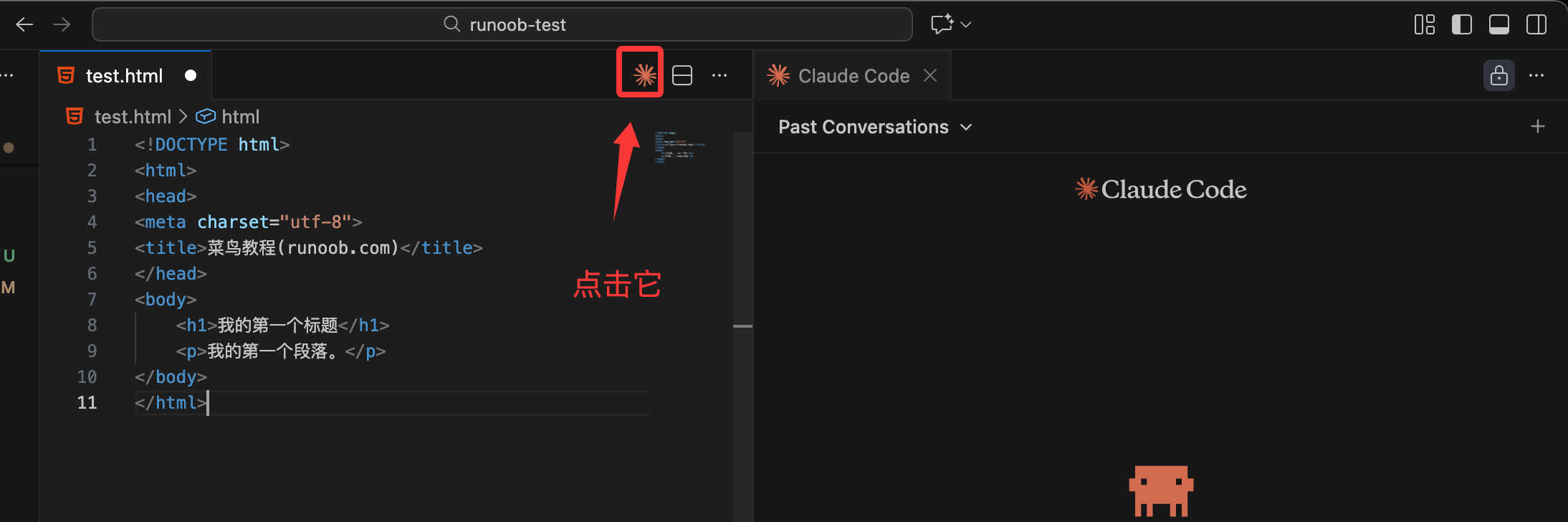 安装完成后,可以通过命令面板或扩展入口启动 Claude Code。
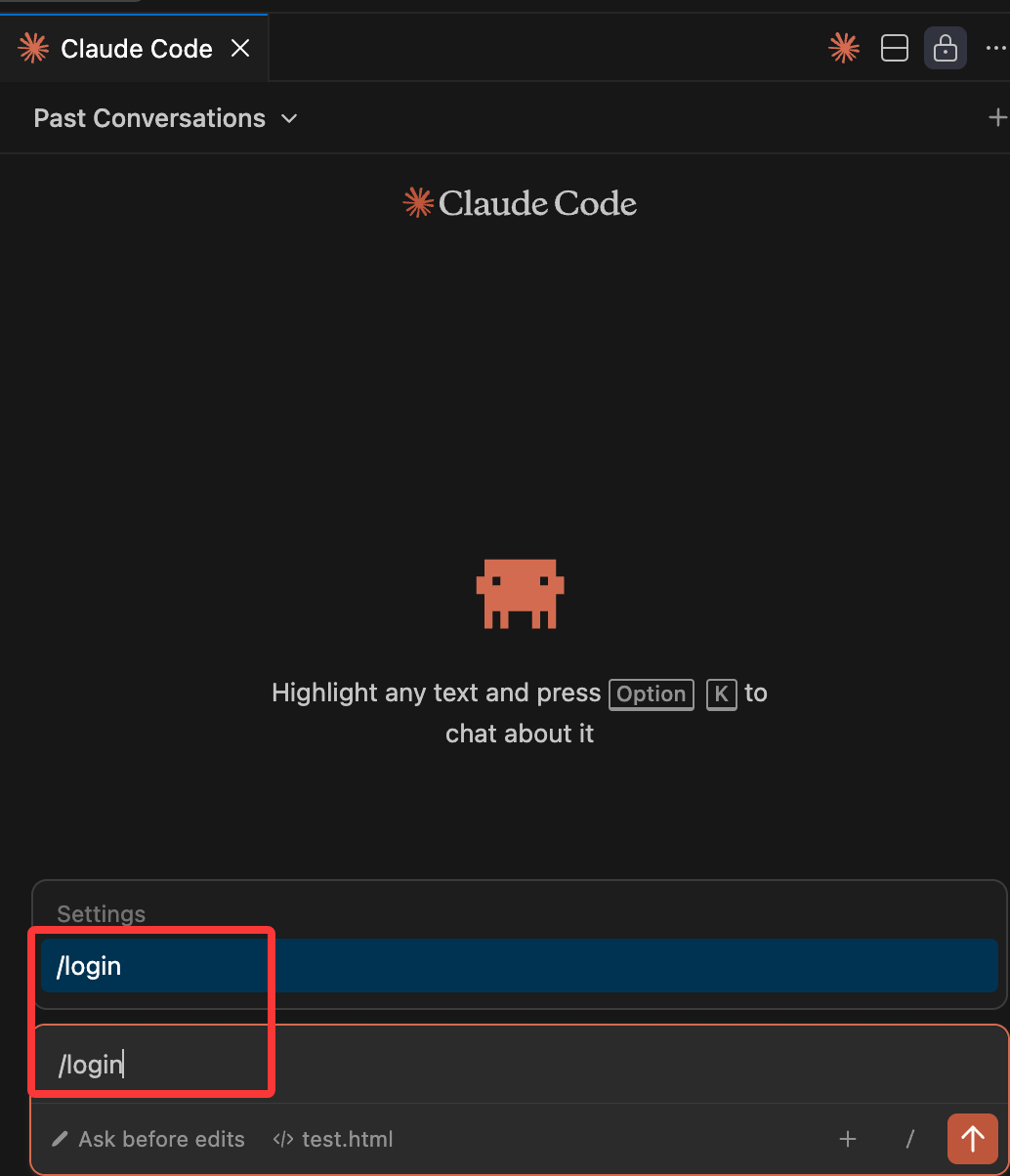 如果插件侧边栏和命令入口都能正常出现,说明安装已经完成。
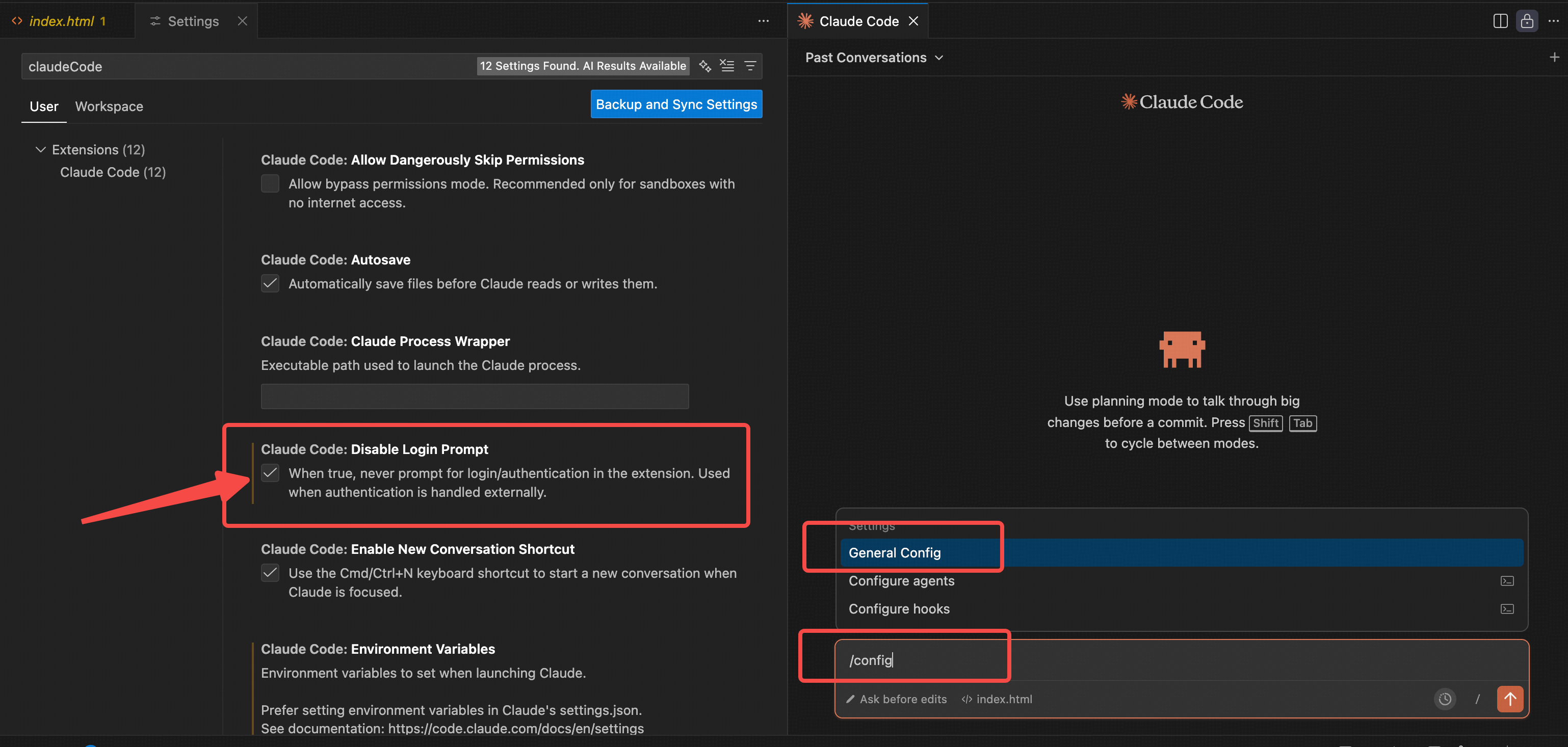 ## 启动 Claude Code
安装完成后,进入你的项目目录,执行下面的命令启动 Claude Code:
```bash theme={null}
cd your-project
claude
```
## 登录 Claude 账户
首次使用 `claude` 启动交互式会话时,通常需要先登录账户:
```bash theme={null}
claude
# 首次使用时会提示你登录
/login
# 按提示完成登录
```
## 启动 Claude Code
安装完成后,进入你的项目目录,执行下面的命令启动 Claude Code:
```bash theme={null}
cd your-project
claude
```
## 登录 Claude 账户
首次使用 `claude` 启动交互式会话时,通常需要先登录账户:
```bash theme={null}
claude
# 首次使用时会提示你登录
/login
# 按提示完成登录
```
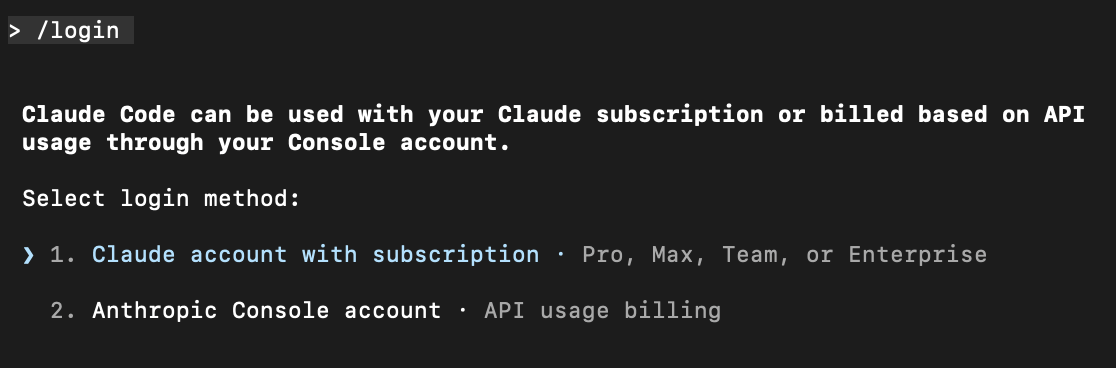 如果你可以直接使用 Anthropic 官方账户,可以先按官方流程登录;如果你希望接入第三方 API 或国内可用通道,则继续看下面的 `配置 API` 与 `CC Switch` 配置步骤。
## 接入参数
Claude Code 通过 **Claude Messages API** 接入,推荐使用下面这组配置:
`https://gogogotoken.ai`
`POST /v1/messages`
`Base URL` 只填写到域名根,例如 `https://gogogotoken.ai`。不要把 `/v1/messages` 手动写进 Base URL,否则 Claude Code 可能会重复拼接路径。
## 配置 API
如果你希望手动配置 Claude Code,可以直接设置环境变量。
进入控制台的 [令牌管理](/billing/api-key-management),创建一个以 `sk-` 开头的令牌。
建议为 `Claude Code` 单独创建一个专用令牌,方便后续排查和统计。
根据你的系统,在终端中设置以下环境变量。
```bash theme={null}
export ANTHROPIC_BASE_URL="https://gogogotoken.ai"
export ANTHROPIC_API_KEY="YOUR_API_KEY"
```
```powershell theme={null}
$env:ANTHROPIC_BASE_URL="https://gogogotoken.ai"
$env:ANTHROPIC_API_KEY="YOUR_API_KEY"
```
重新打开 Claude Code,发送一次测试请求,确认它已经通过新配置访问 gogogotoken。
如果你已经在客户端里设置了默认模型,也请顺手确认模型名称和当前令牌分组一致。
Claude Code 客户端会自动请求 `/v1/messages`,因此环境变量里只需要设置根域名,不需要额外补路径。
## 常用模型
| 用途 | 示例 model |
| ---- | --------------------------- |
| 日常编码 | `claude-sonnet-4-20250514` |
| 快速补全 | `claude-3-5-haiku-20241022` |
| 复杂推理 | `claude-opus-4-20250514` |
实际可用模型以 `GET /v1/models` 返回结果或控制台分组配置为准。
## 使用 CC Switch 导入 Claude Code 配置
如果你希望像 `Codex` 一样,通过图形界面把配置直接写入 Claude Code,本页推荐使用 `CC Switch`。
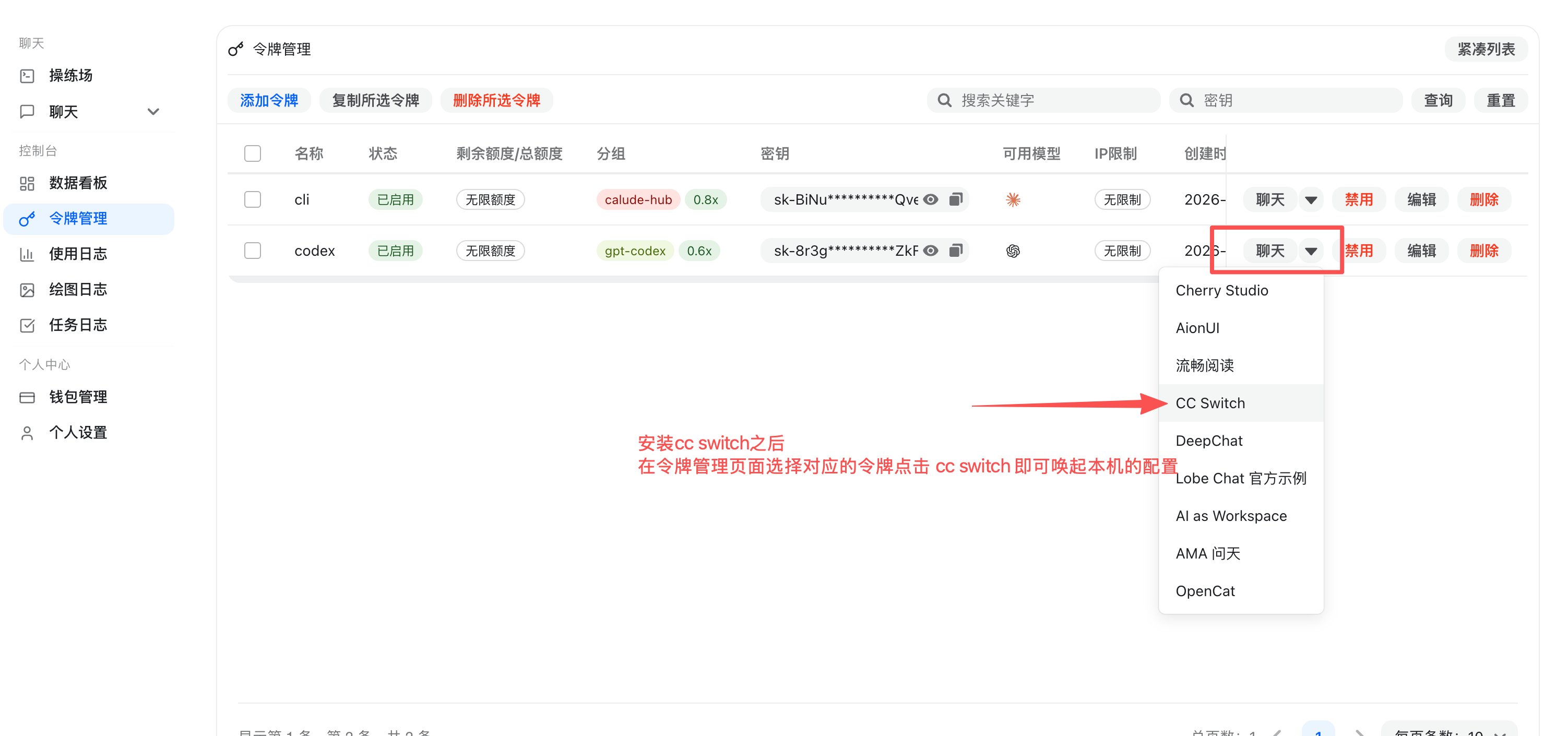
安装好 `CC Switch` 之后,进入令牌管理页面,找到你准备给 `Claude Code` 使用的令牌。
然后点击该令牌右侧的 `聊天` 下拉菜单,选择 `CC Switch`,系统会唤起本地的配置导入流程。
如果你可以直接使用 Anthropic 官方账户,可以先按官方流程登录;如果你希望接入第三方 API 或国内可用通道,则继续看下面的 `配置 API` 与 `CC Switch` 配置步骤。
## 接入参数
Claude Code 通过 **Claude Messages API** 接入,推荐使用下面这组配置:
`https://gogogotoken.ai`
`POST /v1/messages`
`Base URL` 只填写到域名根,例如 `https://gogogotoken.ai`。不要把 `/v1/messages` 手动写进 Base URL,否则 Claude Code 可能会重复拼接路径。
## 配置 API
如果你希望手动配置 Claude Code,可以直接设置环境变量。
进入控制台的 [令牌管理](/billing/api-key-management),创建一个以 `sk-` 开头的令牌。
建议为 `Claude Code` 单独创建一个专用令牌,方便后续排查和统计。
根据你的系统,在终端中设置以下环境变量。
```bash theme={null}
export ANTHROPIC_BASE_URL="https://gogogotoken.ai"
export ANTHROPIC_API_KEY="YOUR_API_KEY"
```
```powershell theme={null}
$env:ANTHROPIC_BASE_URL="https://gogogotoken.ai"
$env:ANTHROPIC_API_KEY="YOUR_API_KEY"
```
重新打开 Claude Code,发送一次测试请求,确认它已经通过新配置访问 gogogotoken。
如果你已经在客户端里设置了默认模型,也请顺手确认模型名称和当前令牌分组一致。
Claude Code 客户端会自动请求 `/v1/messages`,因此环境变量里只需要设置根域名,不需要额外补路径。
## 常用模型
| 用途 | 示例 model |
| ---- | --------------------------- |
| 日常编码 | `claude-sonnet-4-20250514` |
| 快速补全 | `claude-3-5-haiku-20241022` |
| 复杂推理 | `claude-opus-4-20250514` |
实际可用模型以 `GET /v1/models` 返回结果或控制台分组配置为准。
## 使用 CC Switch 导入 Claude Code 配置
如果你希望像 `Codex` 一样,通过图形界面把配置直接写入 Claude Code,本页推荐使用 `CC Switch`。
安装好 `CC Switch` 之后,进入令牌管理页面,找到你准备给 `Claude Code` 使用的令牌。
然后点击该令牌右侧的 `聊天` 下拉菜单,选择 `CC Switch`,系统会唤起本地的配置导入流程。
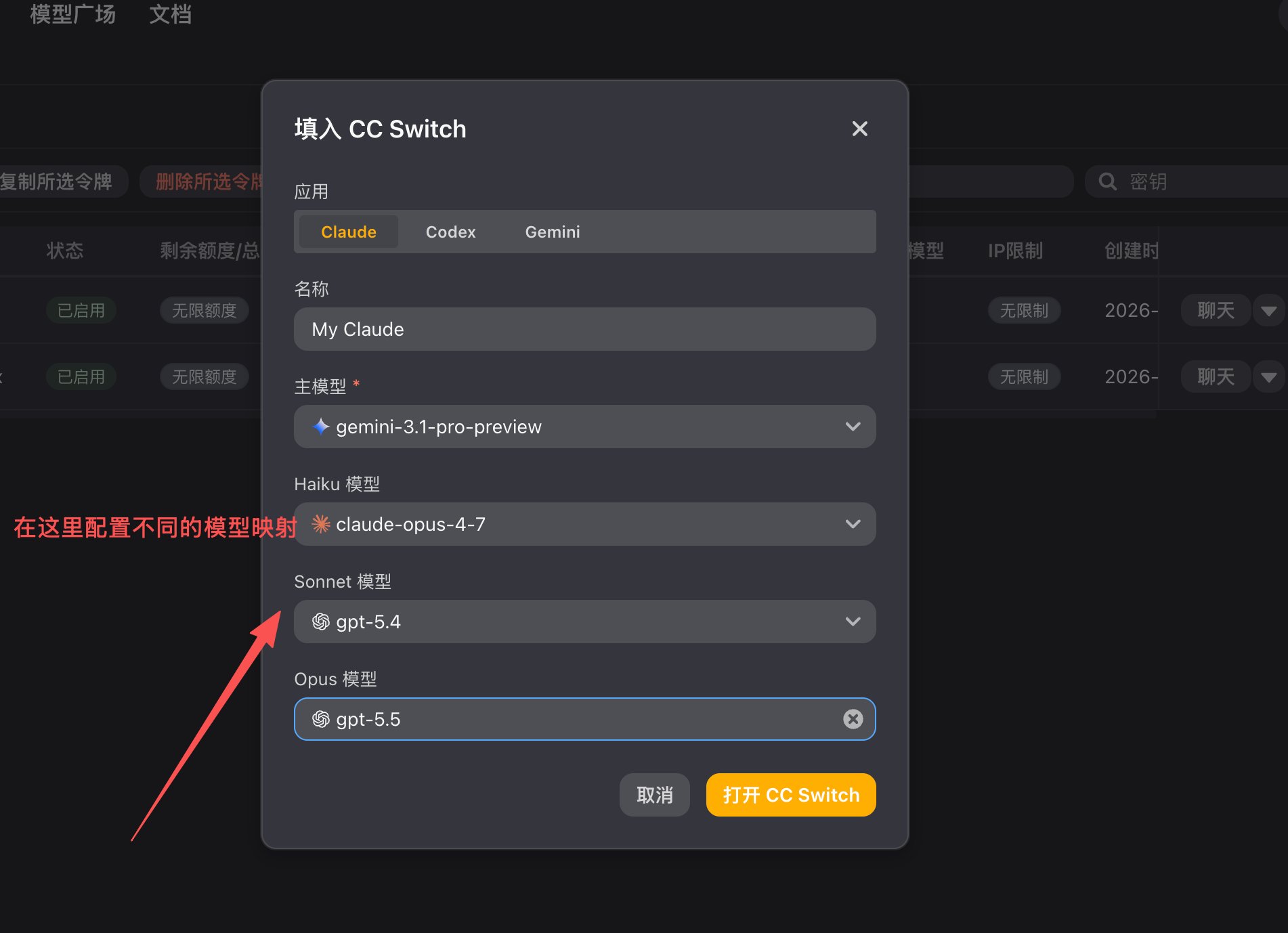
 在弹出的导入窗口中,把应用目标切换为 `Claude Code`。
然后填写名称,并按你的实际需求配置主模型以及 `Haiku`、`Sonnet`、`Opus` 对应的模型映射。确认完成后,点击右下角的 `打开 CC Switch`。
在弹出的导入窗口中,把应用目标切换为 `Claude Code`。
然后填写名称,并按你的实际需求配置主模型以及 `Haiku`、`Sonnet`、`Opus` 对应的模型映射。确认完成后,点击右下角的 `打开 CC Switch`。
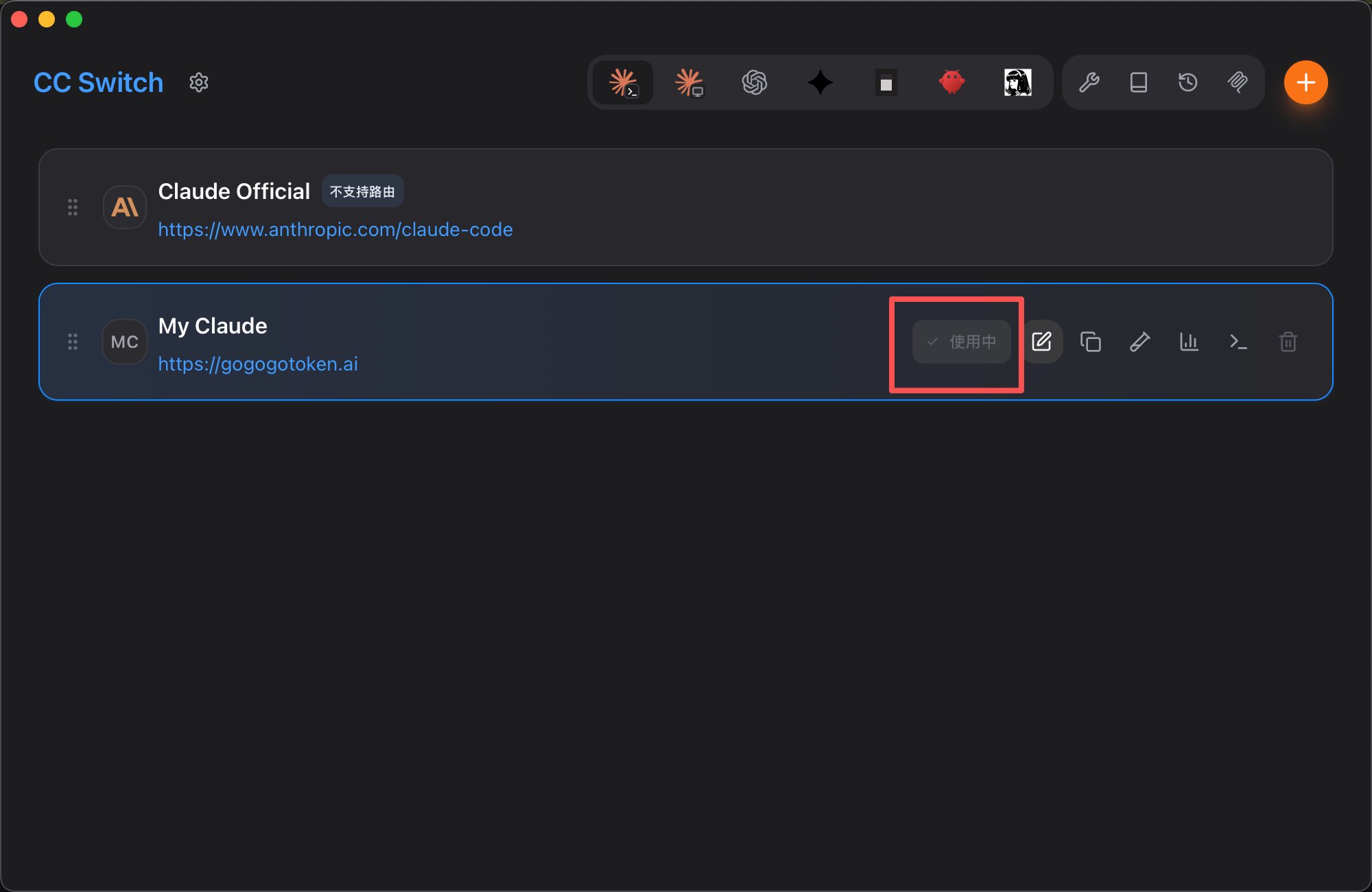
 导入完成后,切换到 `CC Switch` 顶部的 `Claude Code` 图标页签。
如果配置成功,你会看到刚导入的供应商出现在列表中,并显示为 `使用中`。这说明 `Claude Code` 已经切换到当前配置。
导入完成后,切换到 `CC Switch` 顶部的 `Claude Code` 图标页签。
如果配置成功,你会看到刚导入的供应商出现在列表中,并显示为 `使用中`。这说明 `Claude Code` 已经切换到当前配置。
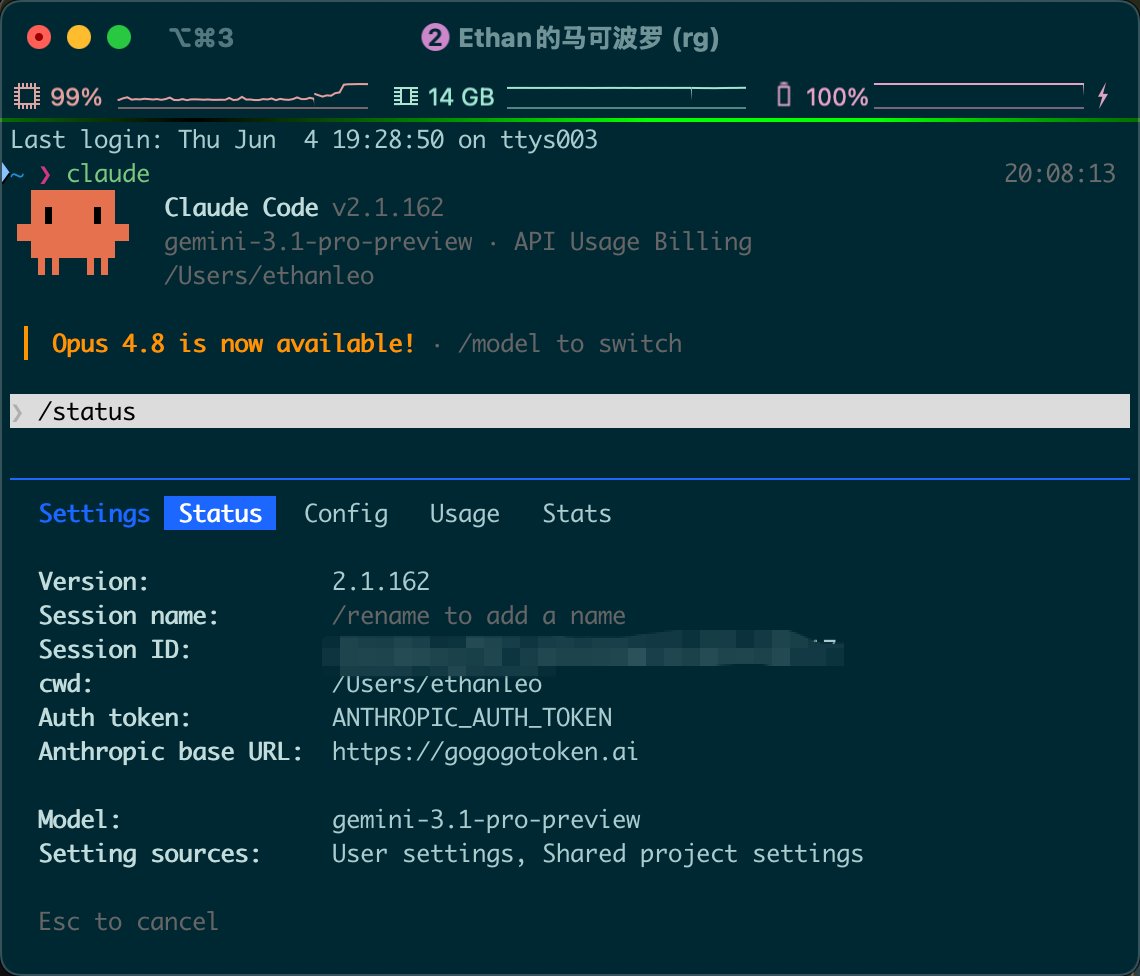
 回到 `Claude Code` 客户端,在会话中输入 `/status`。
如果配置成功,状态面板中的 `Anthropic base URL` 会显示为 `https://gogogotoken.ai`,同时 `Model` 一项会显示你刚才配置的模型。
如果这里仍然显示默认供应商或旧模型,建议先重启 `Claude Code` 客户端,再重新执行一次检查。
回到 `Claude Code` 客户端,在会话中输入 `/status`。
如果配置成功,状态面板中的 `Anthropic base URL` 会显示为 `https://gogogotoken.ai`,同时 `Model` 一项会显示你刚才配置的模型。
如果这里仍然显示默认供应商或旧模型,建议先重启 `Claude Code` 客户端,再重新执行一次检查。
 无论你是手动修改环境变量,还是通过 `CC Switch` 切换供应商,只要改动了 Base URL、API Key 或模型映射,都建议重启 Claude Code 后再测试。
## 故障排查
| 状态码 | 可能原因 | 处理方式 |
| --------- | -------------------- | --------------------------------------- |
| `401/403` | Key 无效,或分组不包含目标模型 | 检查 API Key 是否可用,以及模型权限是否已开通 |
| `404` | Base URL 填写错误,或把路径拼错 | 确认 Base URL 仅为 `https://gogogotoken.ai` |
| `429` | 触发限速 | 控制台检查套餐和限流策略,必要时升级 |
| `5xx` | 上游异常或暂时波动 | 稍后重试,若持续出现再联系技术支持 |
在 VSCode 左侧边栏打开 `Extensions`,搜索 `Claude Code`。
找到对应插件后,点击 `Install` 完成安装。
安装完成后,可以通过命令面板或扩展入口启动 Claude Code。
如果插件侧边栏和命令入口都能正常出现,说明安装已经完成。
## 启动 Claude Code
安装完成后,进入你的项目目录,执行下面的命令启动 Claude Code:
```bash theme={null}
cd your-project
claude
```
## 登录 Claude 账户
首次使用 `claude` 启动交互式会话时,通常需要先登录账户:
```bash theme={null}
claude
# 首次使用时会提示你登录
/login
# 按提示完成登录
```
如果你可以直接使用 Anthropic 官方账户,可以先按官方流程登录;如果你希望接入第三方 API 或国内可用通道,则继续看下面的 `配置 API` 与 `CC Switch` 配置步骤。
## 接入参数
Claude Code 通过 **Claude Messages API** 接入,推荐使用下面这组配置:
`https://gogogotoken.ai`
`POST /v1/messages`
`Base URL` 只填写到域名根,例如 `https://gogogotoken.ai`。不要把 `/v1/messages` 手动写进 Base URL,否则 Claude Code 可能会重复拼接路径。
## 配置 API
如果你希望手动配置 Claude Code,可以直接设置环境变量。
进入控制台的 [令牌管理](/billing/api-key-management),创建一个以 `sk-` 开头的令牌。
建议为 `Claude Code` 单独创建一个专用令牌,方便后续排查和统计。
根据你的系统,在终端中设置以下环境变量。
```bash theme={null}
export ANTHROPIC_BASE_URL="https://gogogotoken.ai"
export ANTHROPIC_API_KEY="YOUR_API_KEY"
```
```powershell theme={null}
$env:ANTHROPIC_BASE_URL="https://gogogotoken.ai"
$env:ANTHROPIC_API_KEY="YOUR_API_KEY"
```
重新打开 Claude Code,发送一次测试请求,确认它已经通过新配置访问 gogogotoken。
如果你已经在客户端里设置了默认模型,也请顺手确认模型名称和当前令牌分组一致。
Claude Code 客户端会自动请求 `/v1/messages`,因此环境变量里只需要设置根域名,不需要额外补路径。
## 常用模型
| 用途 | 示例 model |
| ---- | --------------------------- |
| 日常编码 | `claude-sonnet-4-20250514` |
| 快速补全 | `claude-3-5-haiku-20241022` |
| 复杂推理 | `claude-opus-4-20250514` |
实际可用模型以 `GET /v1/models` 返回结果或控制台分组配置为准。
## 使用 CC Switch 导入 Claude Code 配置
如果你希望像 `Codex` 一样,通过图形界面把配置直接写入 Claude Code,本页推荐使用 `CC Switch`。
安装好 `CC Switch` 之后,进入令牌管理页面,找到你准备给 `Claude Code` 使用的令牌。
然后点击该令牌右侧的 `聊天` 下拉菜单,选择 `CC Switch`,系统会唤起本地的配置导入流程。
在弹出的导入窗口中,把应用目标切换为 `Claude Code`。
然后填写名称,并按你的实际需求配置主模型以及 `Haiku`、`Sonnet`、`Opus` 对应的模型映射。确认完成后,点击右下角的 `打开 CC Switch`。
导入完成后,切换到 `CC Switch` 顶部的 `Claude Code` 图标页签。
如果配置成功,你会看到刚导入的供应商出现在列表中,并显示为 `使用中`。这说明 `Claude Code` 已经切换到当前配置。
回到 `Claude Code` 客户端,在会话中输入 `/status`。
如果配置成功,状态面板中的 `Anthropic base URL` 会显示为 `https://gogogotoken.ai`,同时 `Model` 一项会显示你刚才配置的模型。
如果这里仍然显示默认供应商或旧模型,建议先重启 `Claude Code` 客户端,再重新执行一次检查。
无论你是手动修改环境变量,还是通过 `CC Switch` 切换供应商,只要改动了 Base URL、API Key 或模型映射,都建议重启 Claude Code 后再测试。
## 故障排查
| 状态码 | 可能原因 | 处理方式 |
| --------- | -------------------- | --------------------------------------- |
| `401/403` | Key 无效,或分组不包含目标模型 | 检查 API Key 是否可用,以及模型权限是否已开通 |
| `404` | Base URL 填写错误,或把路径拼错 | 确认 Base URL 仅为 `https://gogogotoken.ai` |
| `429` | 触发限速 | 控制台检查套餐和限流策略,必要时升级 |
| `5xx` | 上游异常或暂时波动 | 稍后重试,若持续出现再联系技术支持 |
无论你是手动修改环境变量,还是通过 `CC Switch` 切换供应商,只要改动了 Base URL、API Key 或模型映射,都建议重启 Claude Code 后再测试。
## 故障排查
| 状态码 | 可能原因 | 处理方式 |
| --------- | -------------------- | --------------------------------------- |
| `401/403` | Key 无效,或分组不包含目标模型 | 检查 API Key 是否可用,以及模型权限是否已开通 |
| `404` | Base URL 填写错误,或把路径拼错 | 确认 Base URL 仅为 `https://gogogotoken.ai` |
| `429` | 触发限速 | 控制台检查套餐和限流策略,必要时升级 |
| `5xx` | 上游异常或暂时波动 | 稍后重试,若持续出现再联系技术支持 |
在 VSCode 左侧边栏打开 `Extensions`,搜索 `Claude Code`。
找到对应插件后,点击 `Install` 完成安装。
安装完成后,可以通过命令面板或扩展入口启动 Claude Code。
如果插件侧边栏和命令入口都能正常出现,说明安装已经完成。
## 启动 Claude Code
安装完成后,进入你的项目目录,执行下面的命令启动 Claude Code:
```bash theme={null}
cd your-project
claude
```
## 登录 Claude 账户
首次使用 `claude` 启动交互式会话时,通常需要先登录账户:
```bash theme={null}
claude
# 首次使用时会提示你登录
/login
# 按提示完成登录
```
如果你可以直接使用 Anthropic 官方账户,可以先按官方流程登录;如果你希望接入第三方 API 或国内可用通道,则继续看下面的 `配置 API` 与 `CC Switch` 配置步骤。
## 接入参数
Claude Code 通过 **Claude Messages API** 接入,推荐使用下面这组配置:
`https://gogogotoken.ai`
`POST /v1/messages`
`Base URL` 只填写到域名根,例如 `https://gogogotoken.ai`。不要把 `/v1/messages` 手动写进 Base URL,否则 Claude Code 可能会重复拼接路径。
## 配置 API
如果你希望手动配置 Claude Code,可以直接设置环境变量。
进入控制台的 [令牌管理](/billing/api-key-management),创建一个以 `sk-` 开头的令牌。
建议为 `Claude Code` 单独创建一个专用令牌,方便后续排查和统计。
根据你的系统,在终端中设置以下环境变量。
```bash theme={null}
export ANTHROPIC_BASE_URL="https://gogogotoken.ai"
export ANTHROPIC_API_KEY="YOUR_API_KEY"
```
```powershell theme={null}
$env:ANTHROPIC_BASE_URL="https://gogogotoken.ai"
$env:ANTHROPIC_API_KEY="YOUR_API_KEY"
```
重新打开 Claude Code,发送一次测试请求,确认它已经通过新配置访问 gogogotoken。
如果你已经在客户端里设置了默认模型,也请顺手确认模型名称和当前令牌分组一致。
Claude Code 客户端会自动请求 `/v1/messages`,因此环境变量里只需要设置根域名,不需要额外补路径。
## 常用模型
| 用途 | 示例 model |
| ---- | --------------------------- |
| 日常编码 | `claude-sonnet-4-20250514` |
| 快速补全 | `claude-3-5-haiku-20241022` |
| 复杂推理 | `claude-opus-4-20250514` |
实际可用模型以 `GET /v1/models` 返回结果或控制台分组配置为准。
## 使用 CC Switch 导入 Claude Code 配置
如果你希望像 `Codex` 一样,通过图形界面把配置直接写入 Claude Code,本页推荐使用 `CC Switch`。
安装好 `CC Switch` 之后,进入令牌管理页面,找到你准备给 `Claude Code` 使用的令牌。
然后点击该令牌右侧的 `聊天` 下拉菜单,选择 `CC Switch`,系统会唤起本地的配置导入流程。
在弹出的导入窗口中,把应用目标切换为 `Claude Code`。
然后填写名称,并按你的实际需求配置主模型以及 `Haiku`、`Sonnet`、`Opus` 对应的模型映射。确认完成后,点击右下角的 `打开 CC Switch`。
导入完成后,切换到 `CC Switch` 顶部的 `Claude Code` 图标页签。
如果配置成功,你会看到刚导入的供应商出现在列表中,并显示为 `使用中`。这说明 `Claude Code` 已经切换到当前配置。
回到 `Claude Code` 客户端,在会话中输入 `/status`。
如果配置成功,状态面板中的 `Anthropic base URL` 会显示为 `https://gogogotoken.ai`,同时 `Model` 一项会显示你刚才配置的模型。
如果这里仍然显示默认供应商或旧模型,建议先重启 `Claude Code` 客户端,再重新执行一次检查。
无论你是手动修改环境变量,还是通过 `CC Switch` 切换供应商,只要改动了 Base URL、API Key 或模型映射,都建议重启 Claude Code 后再测试。
## 故障排查
| 状态码 | 可能原因 | 处理方式 |
| --------- | -------------------- | --------------------------------------- |
| `401/403` | Key 无效,或分组不包含目标模型 | 检查 API Key 是否可用,以及模型权限是否已开通 |
| `404` | Base URL 填写错误,或把路径拼错 | 确认 Base URL 仅为 `https://gogogotoken.ai` |
| `429` | 触发限速 | 控制台检查套餐和限流策略,必要时升级 |
| `5xx` | 上游异常或暂时波动 | 稍后重试,若持续出现再联系技术支持 |