> ## Documentation Index
> Fetch the complete documentation index at: https://docs.gogogotoken.ai/llms.txt
> Use this file to discover all available pages before exploring further.
# Codex 配置
> 安装并配置 Codex 以使用 gogogotoken API
本页介绍多种安装 Codex 的方式,选择适合你的即可。
官方地址:[https://developers.openai.com/codex/cli](https://developers.openai.com/codex/cli)
## 方式一:Codex CLI
打开终端,执行:
```bash theme={null}
curl -fsSL https://chatgpt.com/codex/install.sh | sh
```
非交互式安装:
```bash theme={null}
curl -fsSL https://chatgpt.com/codex/install.sh | CODEX_NON_INTERACTIVE=1 sh
```
打开 PowerShell:
```powershell theme={null}
powershell -ExecutionPolicy ByPass -c "irm https://chatgpt.com/codex/install.ps1 | iex"
```
```bash theme={null}
npm install -g @openai/codex
```
```bash theme={null}
brew install --cask codex
```
## 方式二:VSCode 插件
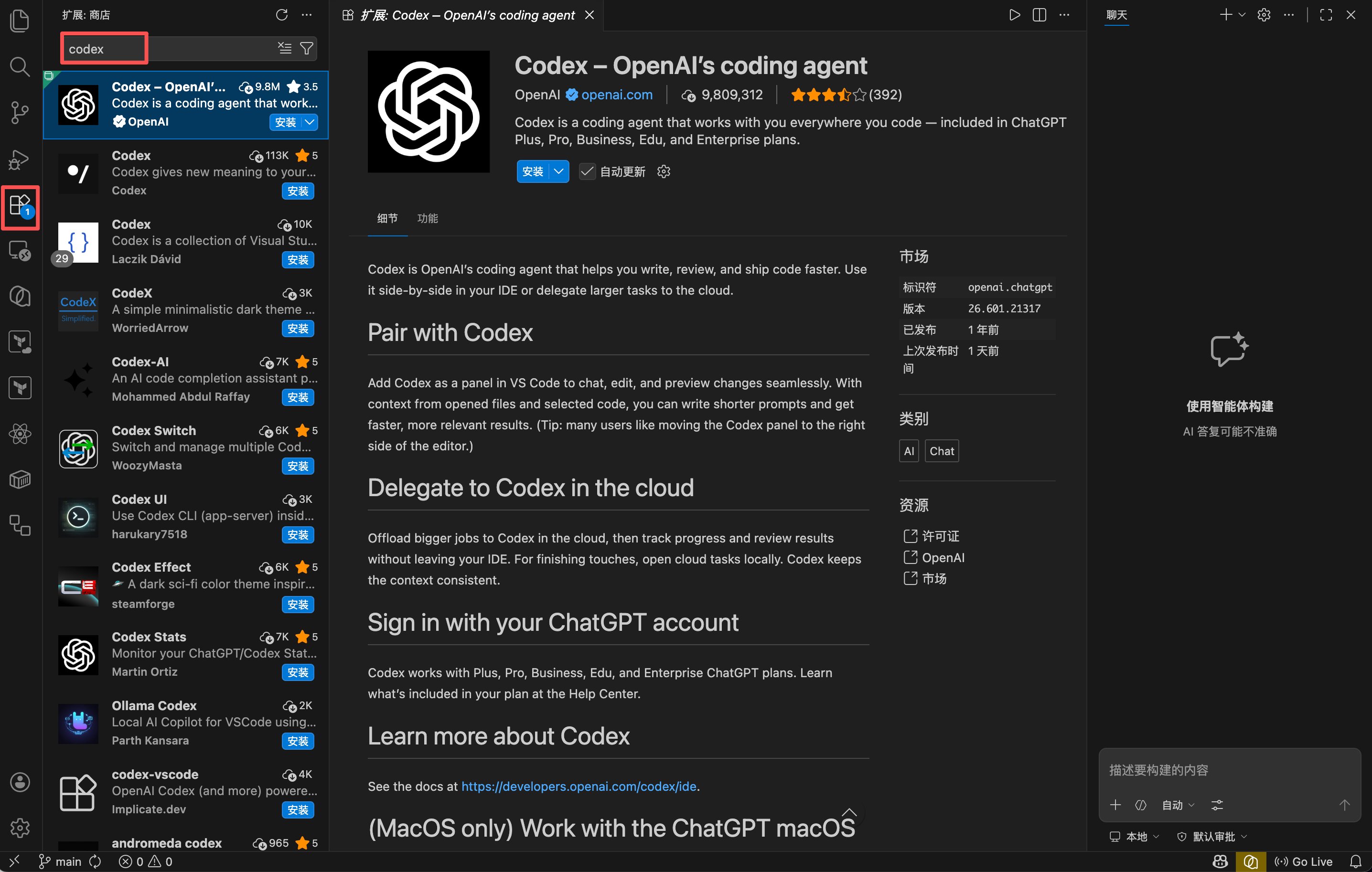
如果使用 VSCode,可以直接安装官方插件:
* [在 VS Marketplace 中打开](https://marketplace.visualstudio.com/items?itemName=openai.chatgpt)
* 或在 VSCode 扩展中心搜索 `codex` 进行安装
 ## 方式三:Codex App
如果你还没安装 `Codex App`,可以从这里下载:\
[https://developers.openai.com/codex/quickstart?setup=app](https://developers.openai.com/codex/quickstart?setup=app)
## 配置 API
如果你希望通过 `CC Switch` 直接把 `gogogotoken` 的 Codex 配置导入到本地客户端,可以按下面步骤操作。
## 打开配置目录
打开 `终端` 程序,根据不同系统,运行下面的命令,打开 Codex 的配置文件夹:
Windows
```shellscript theme={null}
start "" "%USERPROFILE%\.codex"
```
MacOs
```shellscript theme={null}
open "$HOME/.codex"
```
如果你的网关提供了专用的环境变量或配置项,请优先按照控制台说明填写。 常见做法是设置 API Base URL、API Key 和默认模型,然后在 Codex 中验证连通性。
如果你希望通过 `CC Switch` 直接把 `gogogotoken` 的 Codex 配置导入到本地客户端,可以按下面步骤操作。
## 打开配置目录
打开 `终端` 程序,根据不同系统,运行下面的命令,打开 Codex 的配置文件夹:
Windows
```shellscript theme={null}
start "" "%USERPROFILE%\.codex"
```
macOS
```shellscript theme={null}
open "$HOME/.codex"
```
## 使用 CC Switch 导入 Codex 配置
安装好 `CC Switch` 之后,进入令牌管理页面,先找到你要给 `Codex` 使用的令牌。
然后点击这一行右侧的 `聊天` 下拉菜单,选择 `CC Switch`,系统会唤起本地的 `CC Switch` 配置流程。
## 方式三:Codex App
如果你还没安装 `Codex App`,可以从这里下载:\
[https://developers.openai.com/codex/quickstart?setup=app](https://developers.openai.com/codex/quickstart?setup=app)
## 配置 API
如果你希望通过 `CC Switch` 直接把 `gogogotoken` 的 Codex 配置导入到本地客户端,可以按下面步骤操作。
## 打开配置目录
打开 `终端` 程序,根据不同系统,运行下面的命令,打开 Codex 的配置文件夹:
Windows
```shellscript theme={null}
start "" "%USERPROFILE%\.codex"
```
MacOs
```shellscript theme={null}
open "$HOME/.codex"
```
如果你的网关提供了专用的环境变量或配置项,请优先按照控制台说明填写。 常见做法是设置 API Base URL、API Key 和默认模型,然后在 Codex 中验证连通性。
如果你希望通过 `CC Switch` 直接把 `gogogotoken` 的 Codex 配置导入到本地客户端,可以按下面步骤操作。
## 打开配置目录
打开 `终端` 程序,根据不同系统,运行下面的命令,打开 Codex 的配置文件夹:
Windows
```shellscript theme={null}
start "" "%USERPROFILE%\.codex"
```
macOS
```shellscript theme={null}
open "$HOME/.codex"
```
## 使用 CC Switch 导入 Codex 配置
安装好 `CC Switch` 之后,进入令牌管理页面,先找到你要给 `Codex` 使用的令牌。
然后点击这一行右侧的 `聊天` 下拉菜单,选择 `CC Switch`,系统会唤起本地的 `CC Switch` 配置流程。
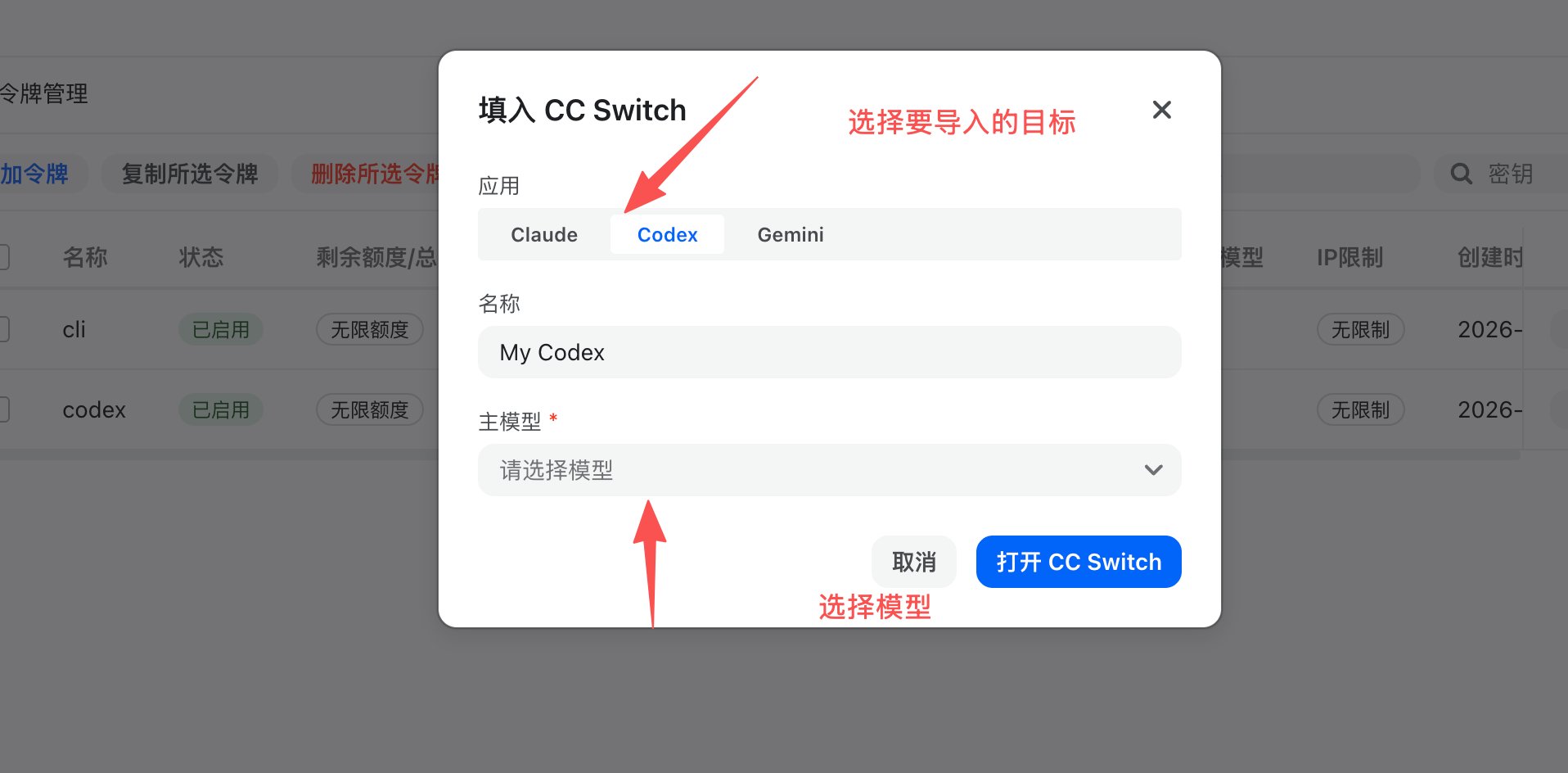
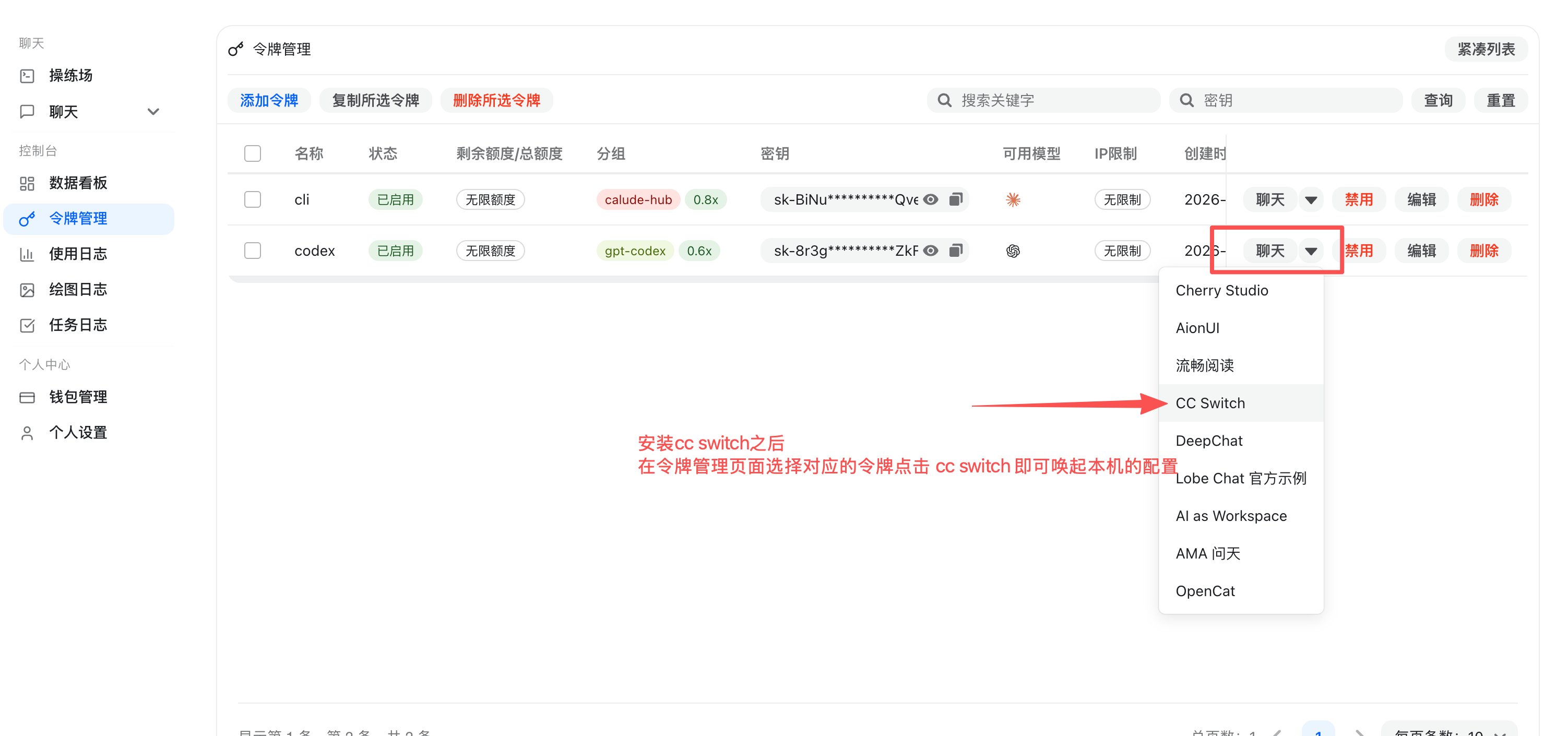 在弹出的窗口里,把导入目标切换到 `Codex`。
接着在模型选择框中,选择你希望导入到 `Codex` 里的默认模型,然后点击 `打开 CC Switch`。
在弹出的窗口里,把导入目标切换到 `Codex`。
接着在模型选择框中,选择你希望导入到 `Codex` 里的默认模型,然后点击 `打开 CC Switch`。
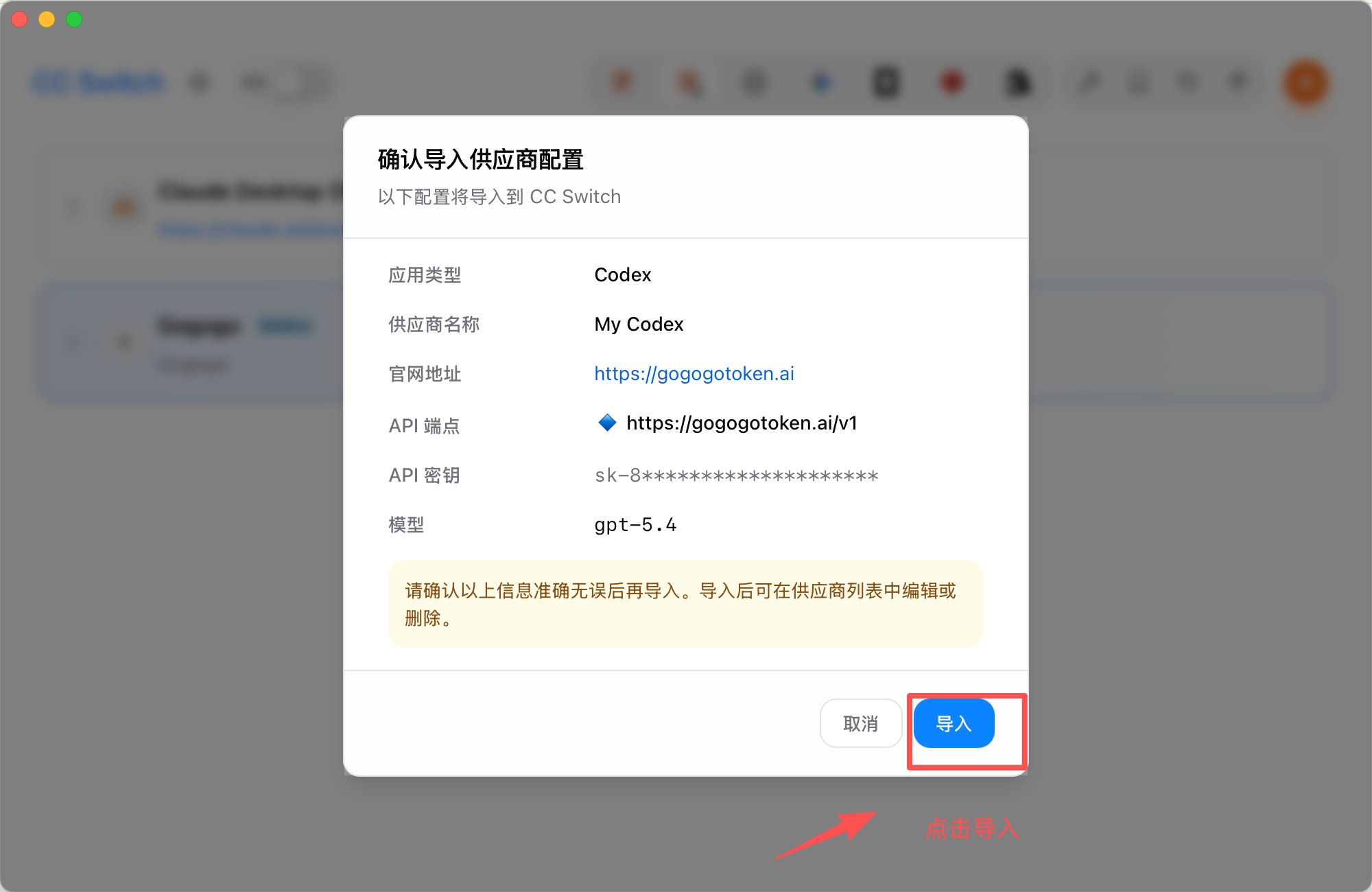
 `CC Switch` 会展示一份待导入的配置摘要,你需要重点确认这几项信息:
* 应用类型是否为 `Codex`
* API 端点是否为 `https://gogogotoken.ai/v1`
* API 密钥是否为当前令牌
* 模型是否为你刚才选定的模型
确认无误后,点击右下角的 `导入`。
`CC Switch` 会展示一份待导入的配置摘要,你需要重点确认这几项信息:
* 应用类型是否为 `Codex`
* API 端点是否为 `https://gogogotoken.ai/v1`
* API 密钥是否为当前令牌
* 模型是否为你刚才选定的模型
确认无误后,点击右下角的 `导入`。
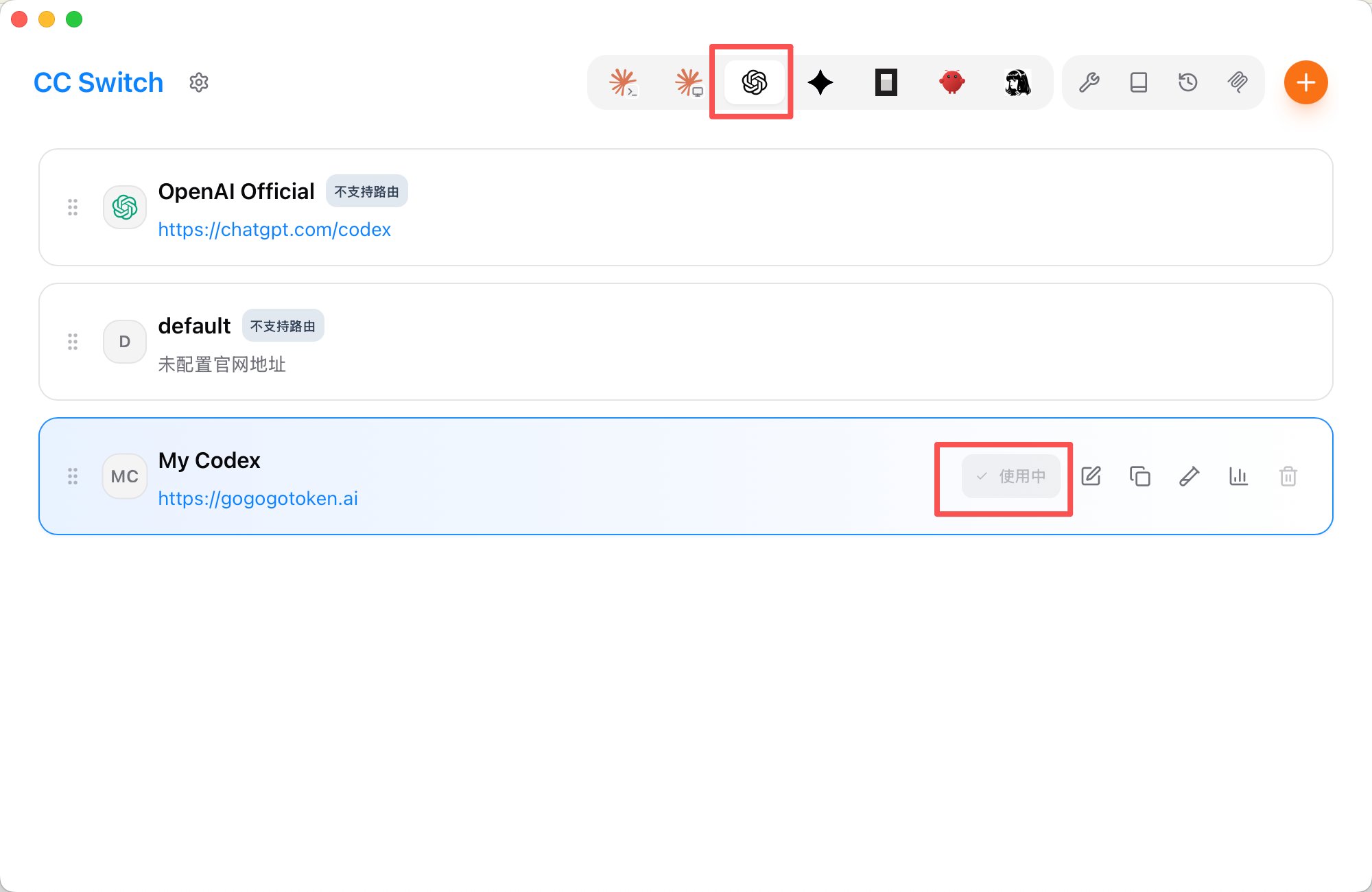
 导入完成后,切换到 `CC Switch` 顶部的 `Codex` 图标页签。
如果配置成功,你会看到刚导入的供应商出现在列表中,并显示为 `使用中`。这说明 `Codex` 已经切换到当前配置。
导入完成后,切换到 `CC Switch` 顶部的 `Codex` 图标页签。
如果配置成功,你会看到刚导入的供应商出现在列表中,并显示为 `使用中`。这说明 `Codex` 已经切换到当前配置。
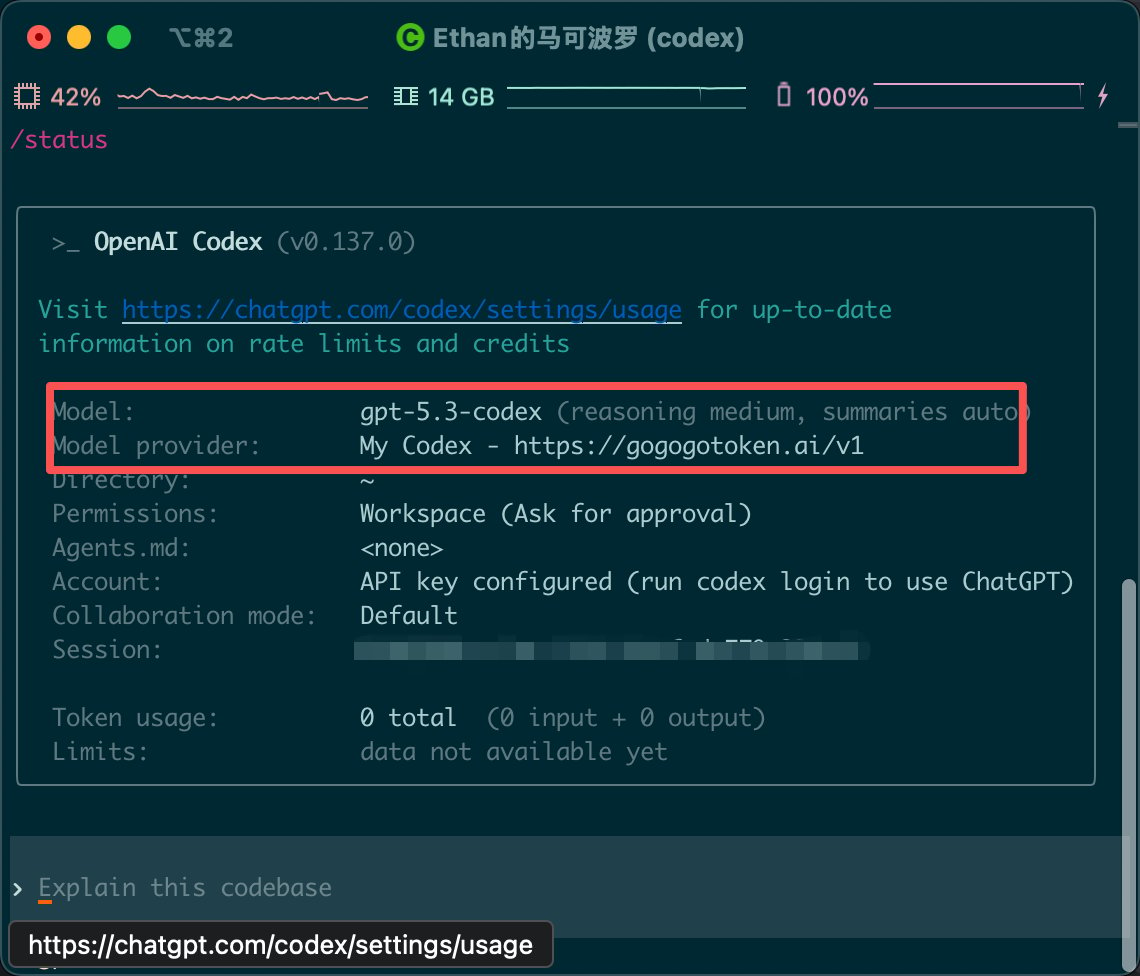
 回到 `Codex` 客户端,在会话中输入 `/status`。
如果配置成功,状态面板里的 `Model provider` 会显示为你的自定义供应商,例如 `My Codex - https://gogogotoken.ai/v1`;同时 `Model` 一项会显示你刚才导入的模型。
如果这里仍然显示默认供应商,建议先重启 `Codex` 客户端,再重新执行一次检查。
回到 `Codex` 客户端,在会话中输入 `/status`。
如果配置成功,状态面板里的 `Model provider` 会显示为你的自定义供应商,例如 `My Codex - https://gogogotoken.ai/v1`;同时 `Model` 一项会显示你刚才导入的模型。
如果这里仍然显示默认供应商,建议先重启 `Codex` 客户端,再重新执行一次检查。
 如果你修改了模型、供应商或令牌映射,建议重启 `Codex` 客户端后再测试,避免旧配置仍然驻留在当前会话中。
## 使用 CC Switch 导入 Codex 配置
安装好 `CC Switch` 之后,进入令牌管理页面,先找到你要给 `Codex` 使用的令牌。
然后点击这一行右侧的 `聊天` 下拉菜单,选择 `CC Switch`,系统会唤起本地的 `CC Switch` 配置流程。
在弹出的窗口里,把导入目标切换到 `Codex`。
接着在模型选择框中,选择你希望导入到 `Codex` 里的默认模型,然后点击 `打开 CC Switch`。
`CC Switch` 会展示一份待导入的配置摘要,你需要重点确认这几项信息:
* 应用类型是否为 `Codex`
* API 端点是否为 `https://gogogotoken.ai`
* API 密钥是否为当前令牌
* 模型是否为你刚才选定的模型
确认无误后,点击右下角的 `导入`。
导入完成后,切换到 `CC Switch` 顶部的 `Codex` 图标页签。
如果配置成功,你会看到刚导入的供应商出现在列表中,并显示为 `使用中`。这说明 `Codex` 已经切换到当前配置。
回到 `Codex` 客户端,在会话中输入 `/status`。
如果配置成功,状态面板里的 `Model provider` 会显示为你的自定义供应商,例如 `My Codex - https://gogogotoken.ai`;同时 `Model` 一项会显示你刚才导入的模型。
如果这里仍然显示默认供应商,建议先重启 `Codex` 客户端,再重新执行一次检查。
如果你修改了模型、供应商或令牌映射,建议重启 `Codex` 客户端后再测试,避免旧配置仍然驻留在当前会话中。
如果你修改了模型、供应商或令牌映射,建议重启 `Codex` 客户端后再测试,避免旧配置仍然驻留在当前会话中。
## 使用 CC Switch 导入 Codex 配置
安装好 `CC Switch` 之后,进入令牌管理页面,先找到你要给 `Codex` 使用的令牌。
然后点击这一行右侧的 `聊天` 下拉菜单,选择 `CC Switch`,系统会唤起本地的 `CC Switch` 配置流程。
在弹出的窗口里,把导入目标切换到 `Codex`。
接着在模型选择框中,选择你希望导入到 `Codex` 里的默认模型,然后点击 `打开 CC Switch`。
`CC Switch` 会展示一份待导入的配置摘要,你需要重点确认这几项信息:
* 应用类型是否为 `Codex`
* API 端点是否为 `https://gogogotoken.ai`
* API 密钥是否为当前令牌
* 模型是否为你刚才选定的模型
确认无误后,点击右下角的 `导入`。
导入完成后,切换到 `CC Switch` 顶部的 `Codex` 图标页签。
如果配置成功,你会看到刚导入的供应商出现在列表中,并显示为 `使用中`。这说明 `Codex` 已经切换到当前配置。
回到 `Codex` 客户端,在会话中输入 `/status`。
如果配置成功,状态面板里的 `Model provider` 会显示为你的自定义供应商,例如 `My Codex - https://gogogotoken.ai`;同时 `Model` 一项会显示你刚才导入的模型。
如果这里仍然显示默认供应商,建议先重启 `Codex` 客户端,再重新执行一次检查。
如果你修改了模型、供应商或令牌映射,建议重启 `Codex` 客户端后再测试,避免旧配置仍然驻留在当前会话中。