> ## Documentation Index
> Fetch the complete documentation index at: https://docs.gogogotoken.ai/llms.txt
> Use this file to discover all available pages before exploring further.
# Dify 配置
> 在 Dify 中配置 OpenAI 和 Anthropic 模型供应商并接入 gogogotoken API
本页介绍如何在 Dify 中接入 gogogotoken 的模型能力。配置完成后,你可以在 Dify 的聊天助手、Agent、工作流和知识库问答中调用当前 API Key 可用的模型。
## 接入参数
`YOUR_API_KEY`
`https://gogogotoken.ai`
`YOUR_API_KEY`
`https://gogogotoken.ai`
## OpenAI 的配置
如果你希望在 `Dify` 中调用 gogogotoken 的 GPT / OpenAI 兼容模型,可以在 Dify 的模型供应商中添加 `OpenAI` 配置,然后用一个简单工作流验证调用是否成功。
Dify 的 OpenAI 供应商配置中,`API Base` 只填写到域名根地址 `https://gogogotoken.ai`。该官方插件会在请求时自动补全 `/v1/chat/completions`,因此**请勿**自行添加 `/v1` 或 `/v1/chat/completions`,否则会出现 `/v1/v1/...` 之类的重复路径报错。
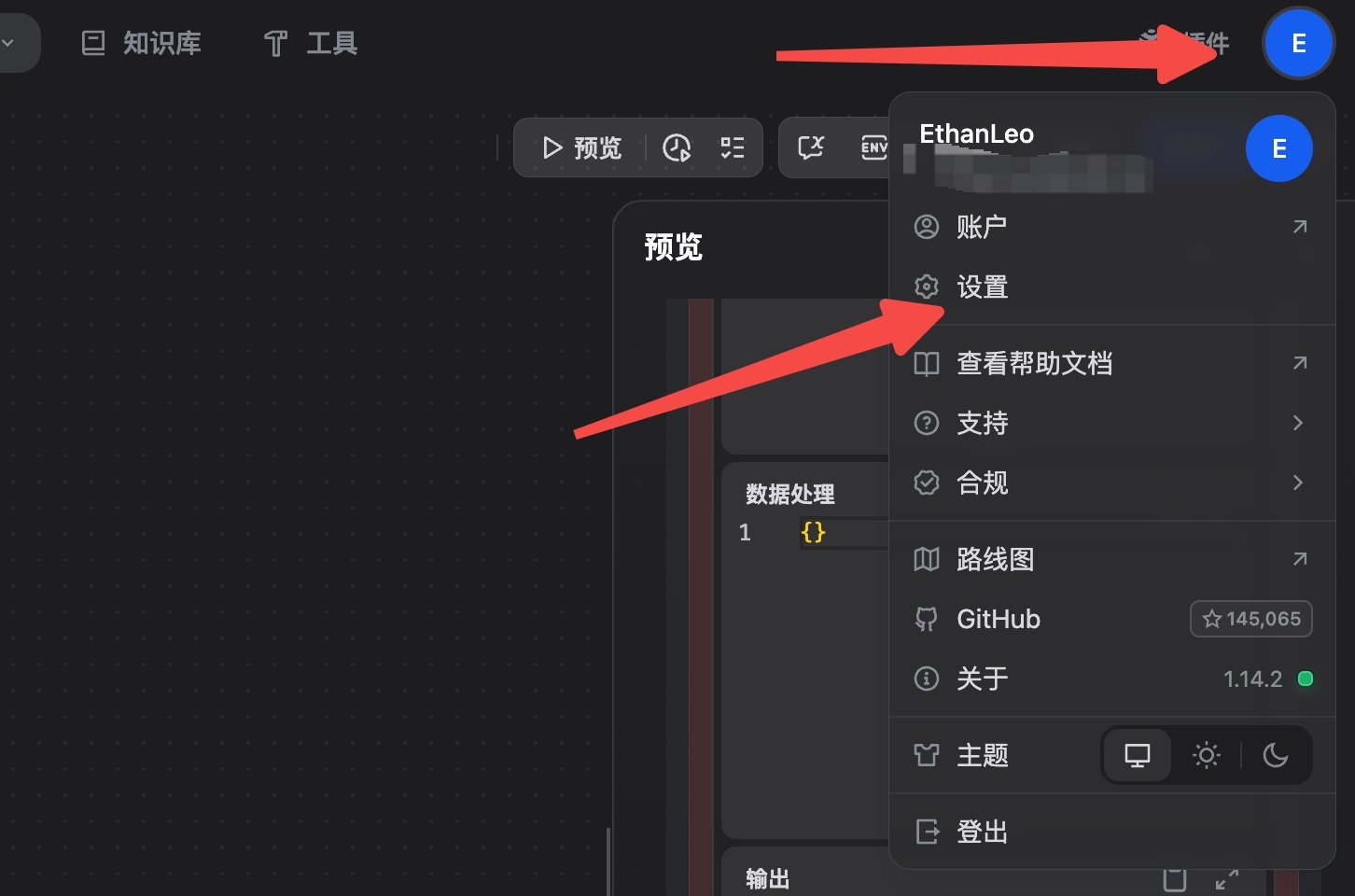
登录 Dify 后,点击左上角头像,在弹出的菜单中进入设置页面。
 在设置页面左侧菜单中找到 `模型供应商`。后续所有模型、API Key 和默认模型配置都在这里完成。
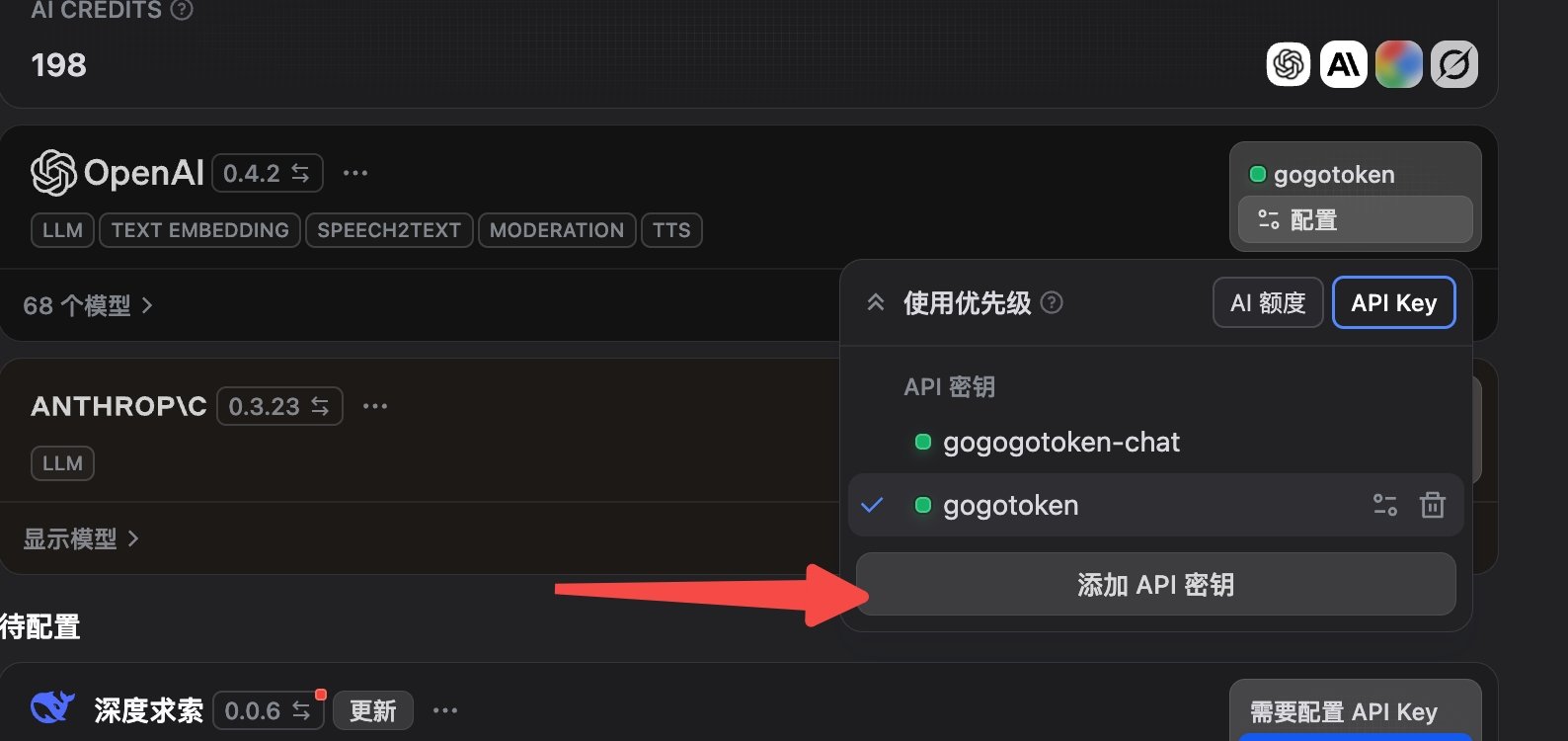
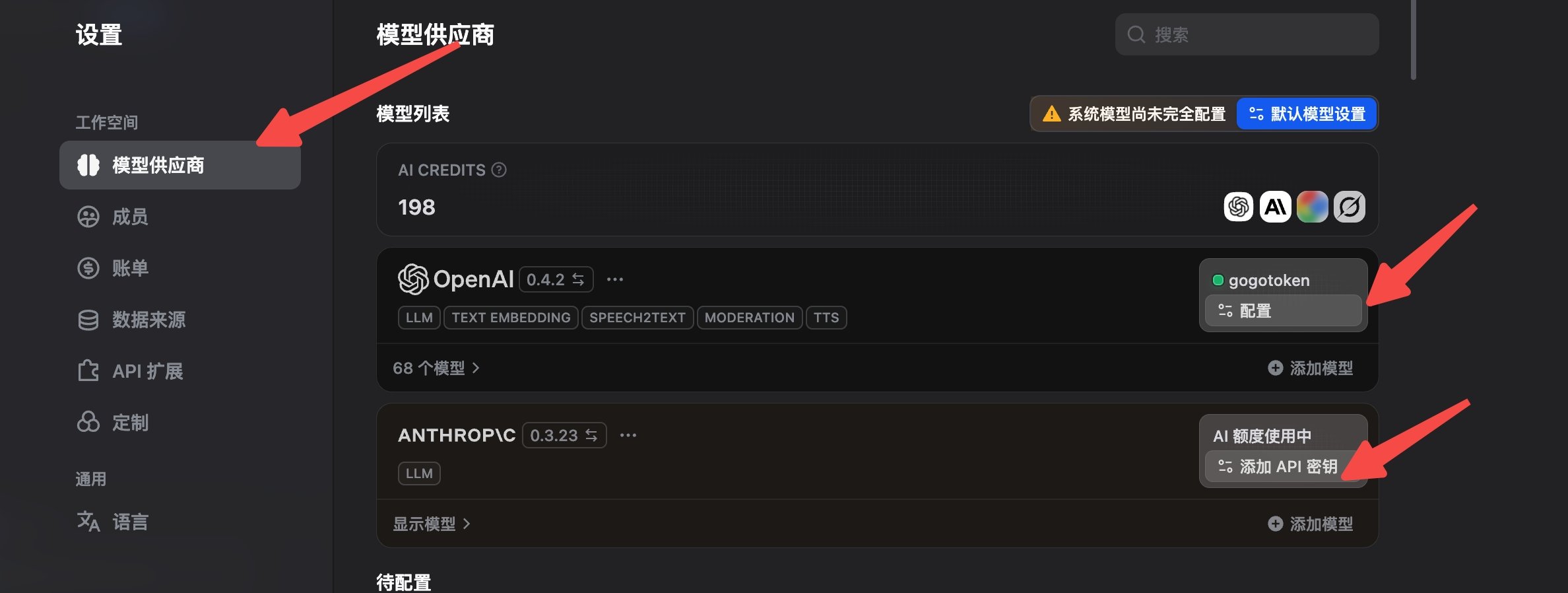 在模型供应商列表中找到 `OpenAI`,点击对应的配置入口。
 在 OpenAI 配置窗口中填写 gogogotoken 的接入信息。
| 配置项 | 填写内容 |
| -------- | ------------------------ |
| API Key | `YOUR_API_KEY` |
| API Base | `https://gogogotoken.ai` |
API Key 可以在 [令牌管理](/billing/api-key-management) 中创建或复制。这里的 `API Base` 填写到域名根地址即可,不需要手动补 `/v1/chat/completions`。
在 OpenAI 配置窗口中填写 gogogotoken 的接入信息。
| 配置项 | 填写内容 |
| -------- | ------------------------ |
| API Key | `YOUR_API_KEY` |
| API Base | `https://gogogotoken.ai` |
API Key 可以在 [令牌管理](/billing/api-key-management) 中创建或复制。这里的 `API Base` 填写到域名根地址即可,不需要手动补 `/v1/chat/completions`。
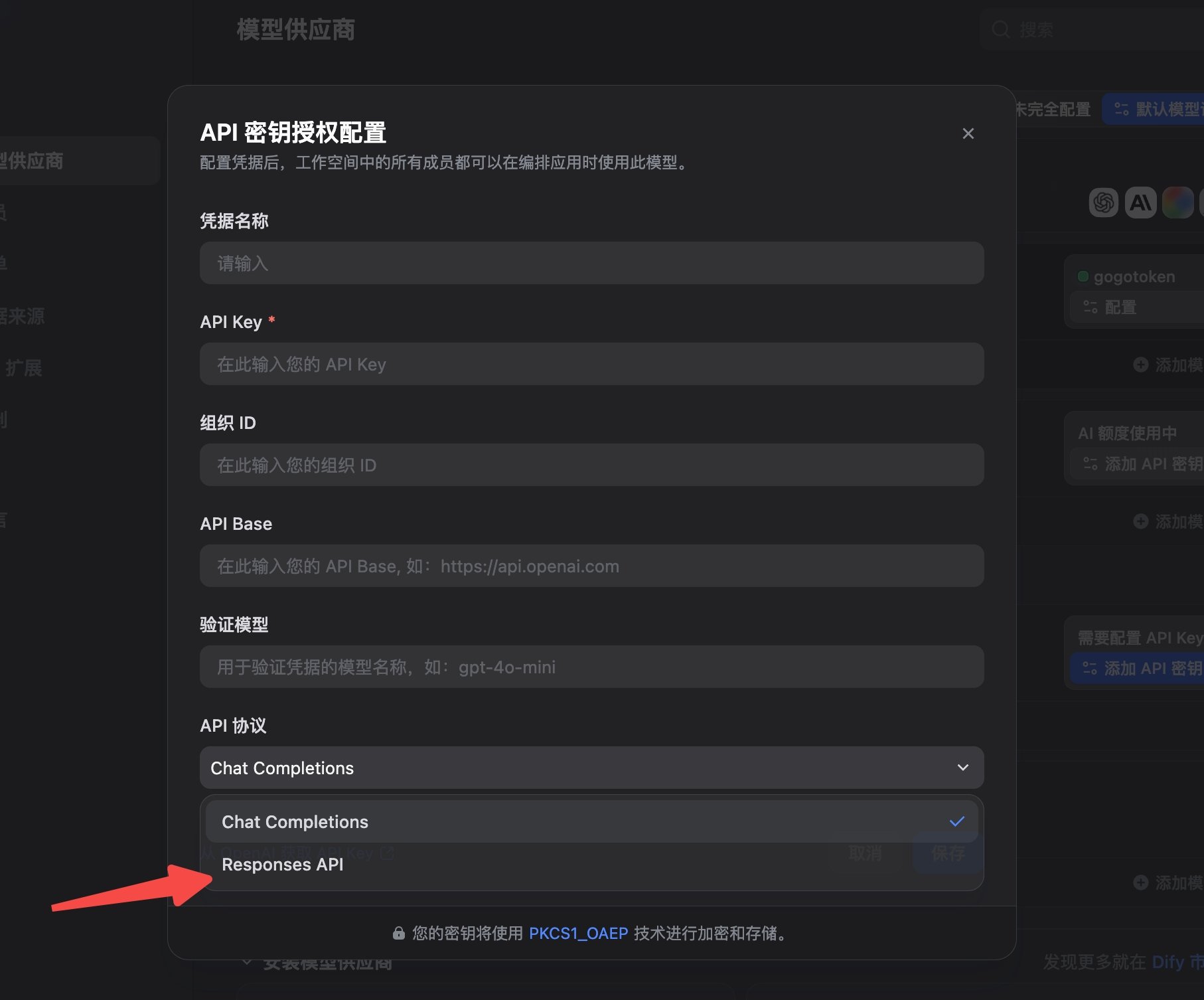 填写完成后保存配置。如果 Dify 页面要求测试或确认,请按页面提示完成。
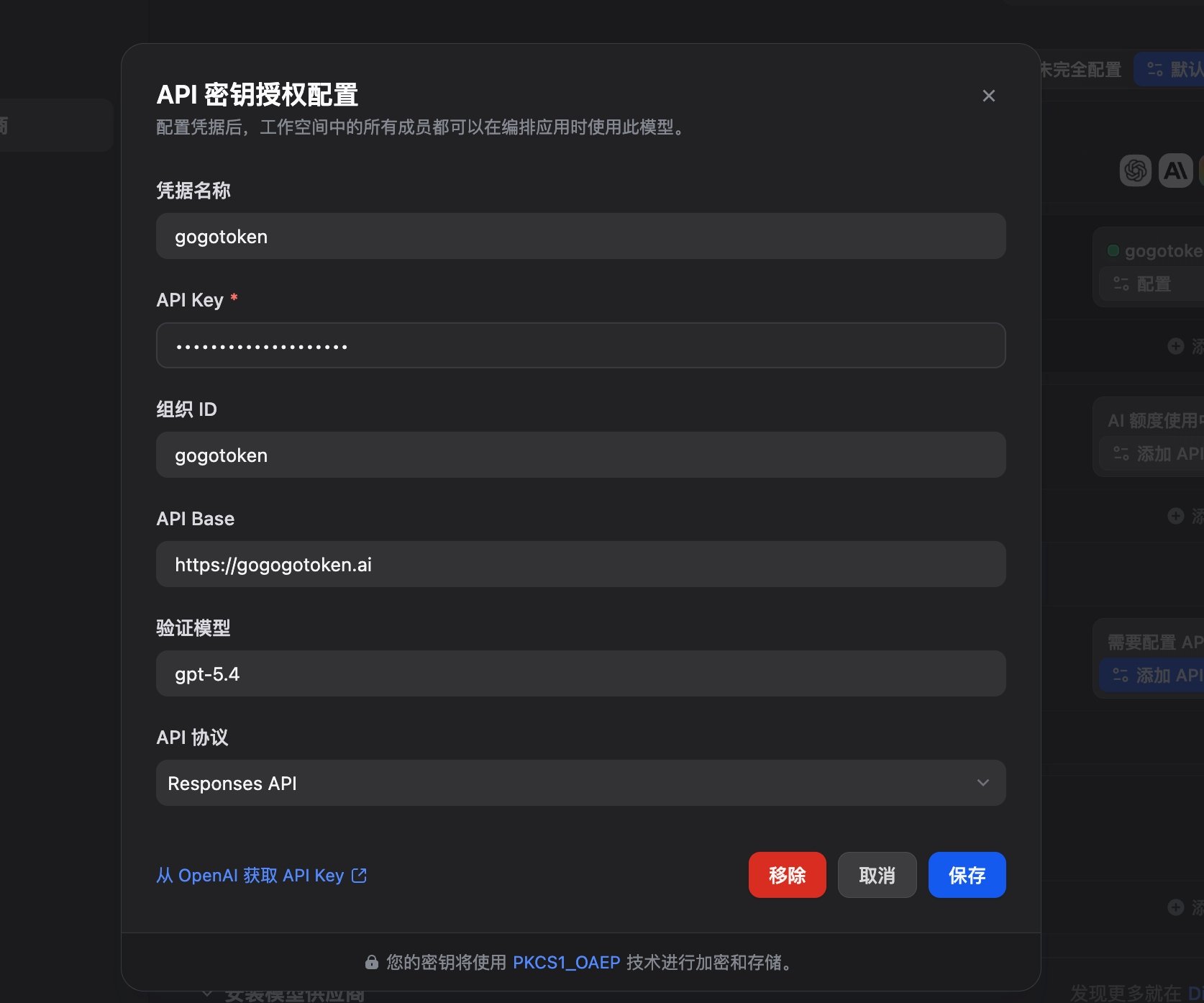 在 OpenAI 配置窗口中填写 gogogotoken 的接入信息。
| 配置项 | 填写内容 |
| -------- | ------------------------ |
| API Key | `YOUR_API_KEY` |
| API Base | `https://gogogotoken.ai` |
API Key 可以在 [令牌管理](/billing/api-key-management) 中创建或复制。这里的 `API Base` 填写到域名根地址即可,OpenAI 官方插件会自动补全 `/v1/chat/completions`,无需手动添加。
填写完成后保存配置。如果 Dify 页面要求测试或确认,请按页面提示完成。
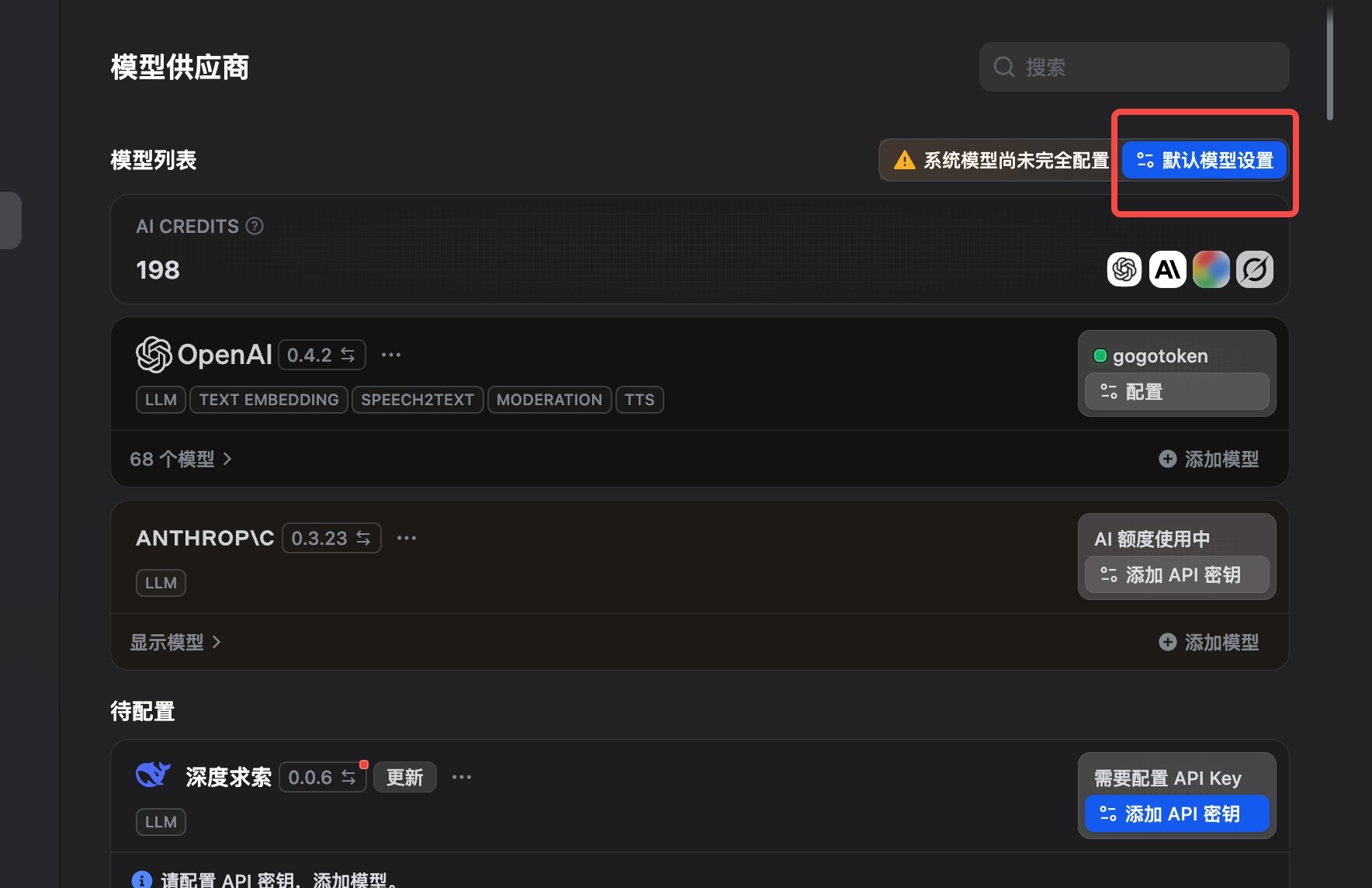
回到模型供应商配置页,修改默认模型。
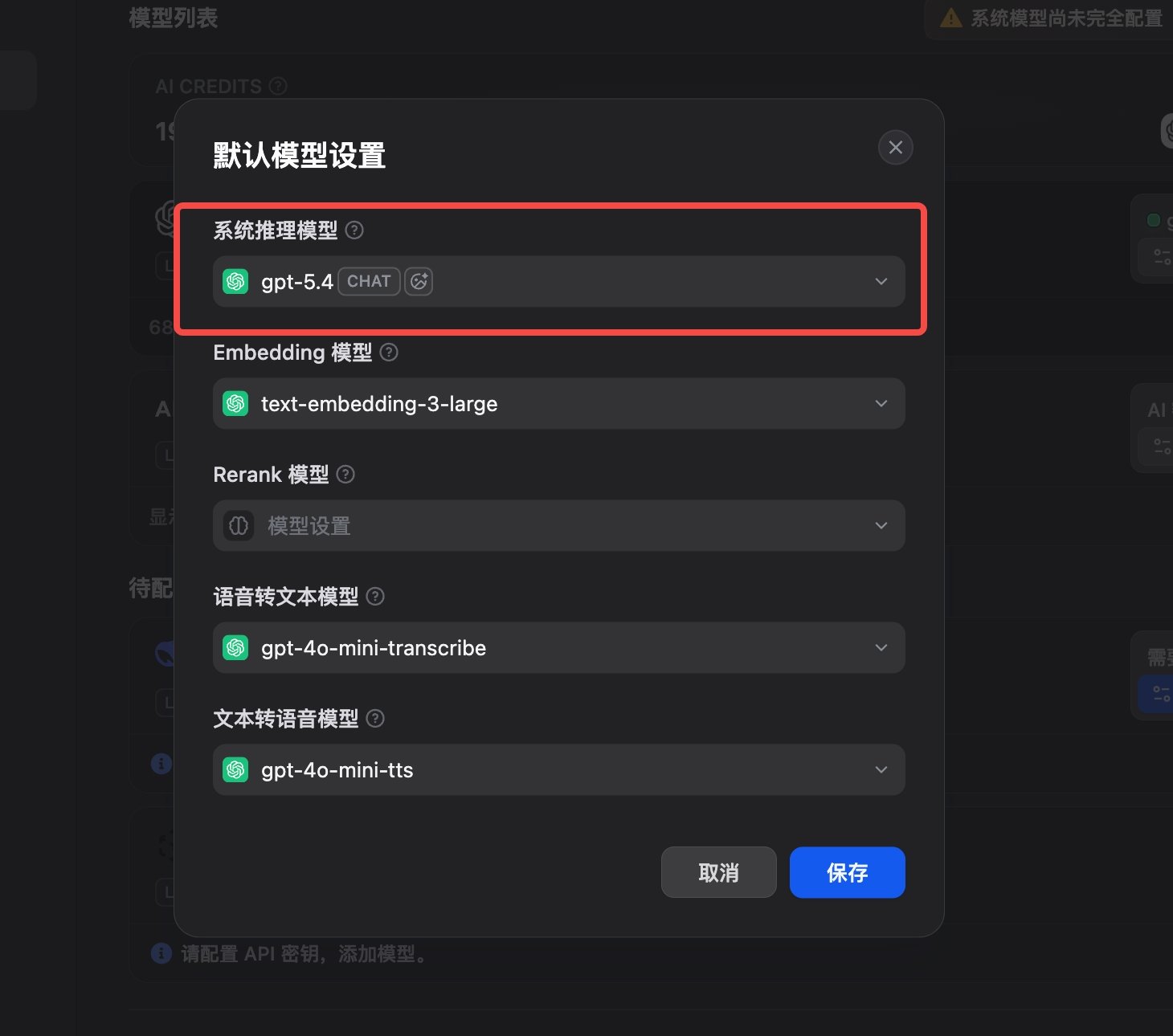
默认模型需要选择当前 API 令牌分组内已经开通的模型。如果选择了令牌无权限访问的模型,后续工作流运行时会返回模型无权限或模型不存在。
文档中出现的模型名称仅为示例,具体可用模型请以 gogogotoken 平台「模型广场」发布的模型为准。
在 OpenAI 配置窗口中填写 gogogotoken 的接入信息。
| 配置项 | 填写内容 |
| -------- | ------------------------ |
| API Key | `YOUR_API_KEY` |
| API Base | `https://gogogotoken.ai` |
API Key 可以在 [令牌管理](/billing/api-key-management) 中创建或复制。这里的 `API Base` 填写到域名根地址即可,OpenAI 官方插件会自动补全 `/v1/chat/completions`,无需手动添加。
填写完成后保存配置。如果 Dify 页面要求测试或确认,请按页面提示完成。
回到模型供应商配置页,修改默认模型。
默认模型需要选择当前 API 令牌分组内已经开通的模型。如果选择了令牌无权限访问的模型,后续工作流运行时会返回模型无权限或模型不存在。
文档中出现的模型名称仅为示例,具体可用模型请以 gogogotoken 平台「模型广场」发布的模型为准。
 确认默认模型已经切换到当前令牌可用的模型后,再继续创建工作流进行测试。
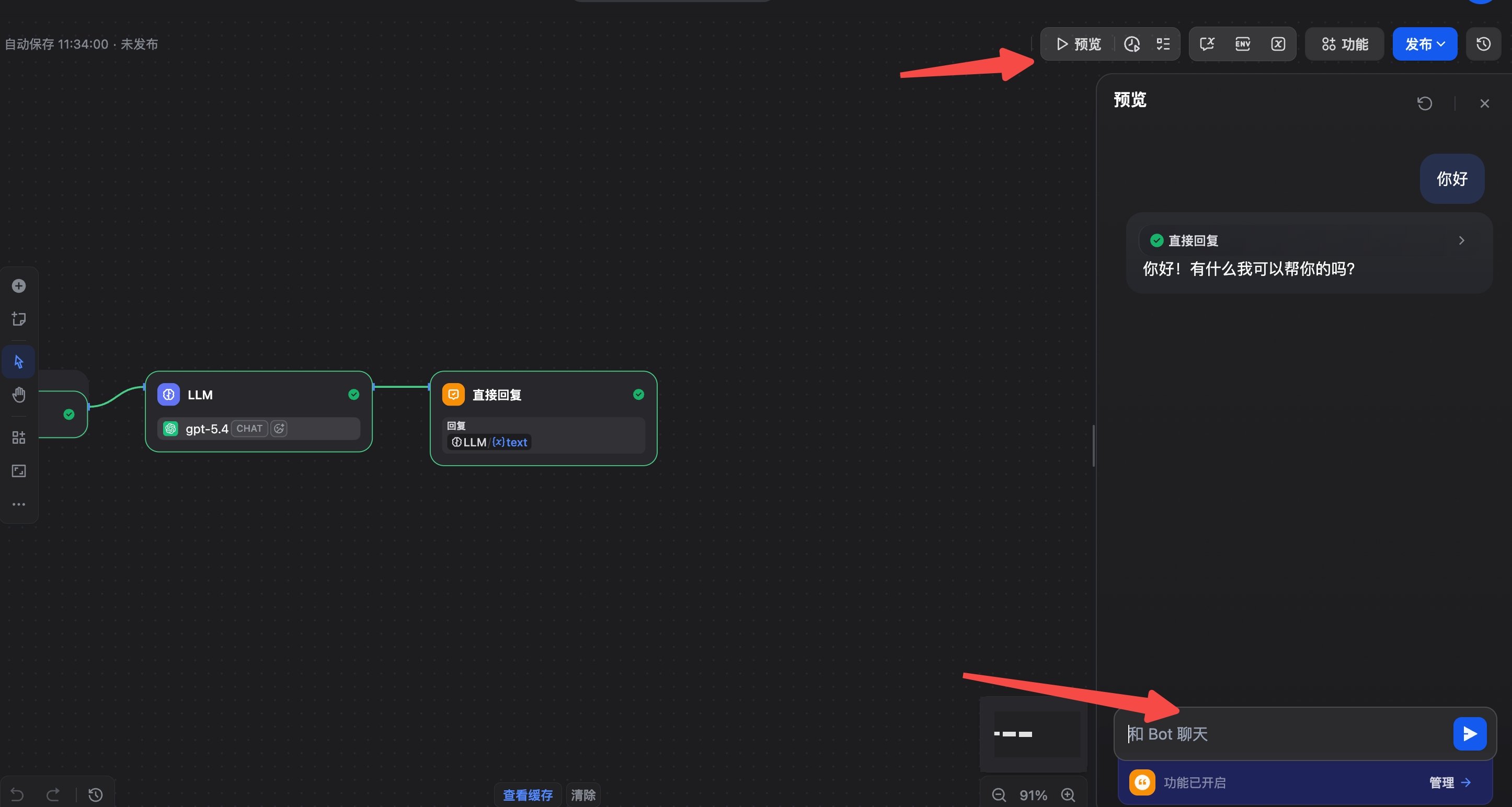
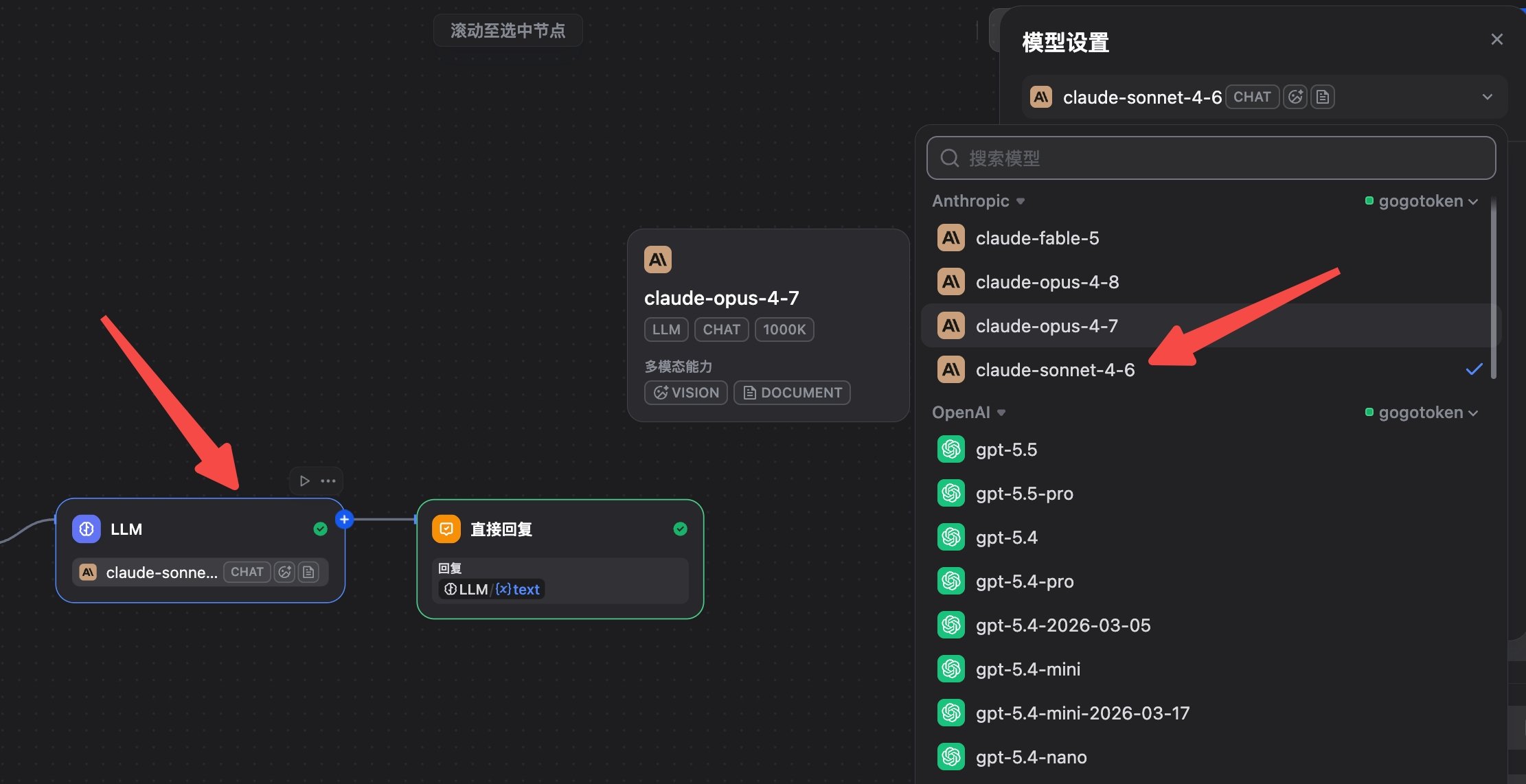
 创建一个简单工作流,在流程中添加 `LLM` 节点,并选择刚刚配置好的模型。
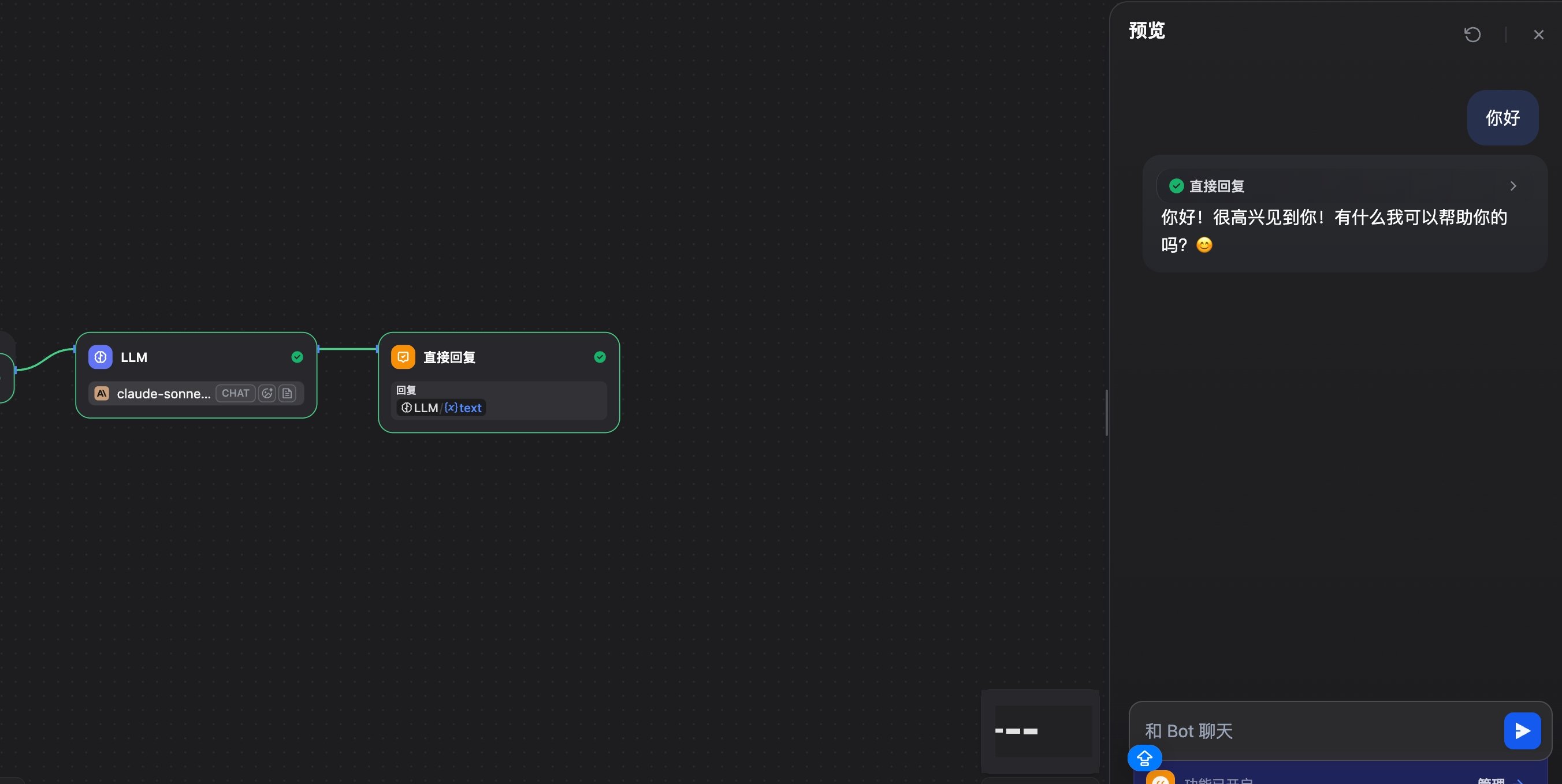
点击 `预览`,输入一句测试内容。如果 LLM 节点能够正常返回结果,说明 Dify 侧配置已经生效。
创建一个简单工作流,在流程中添加 `LLM` 节点,并选择刚刚配置好的模型。
点击 `预览`,输入一句测试内容。如果 LLM 节点能够正常返回结果,说明 Dify 侧配置已经生效。
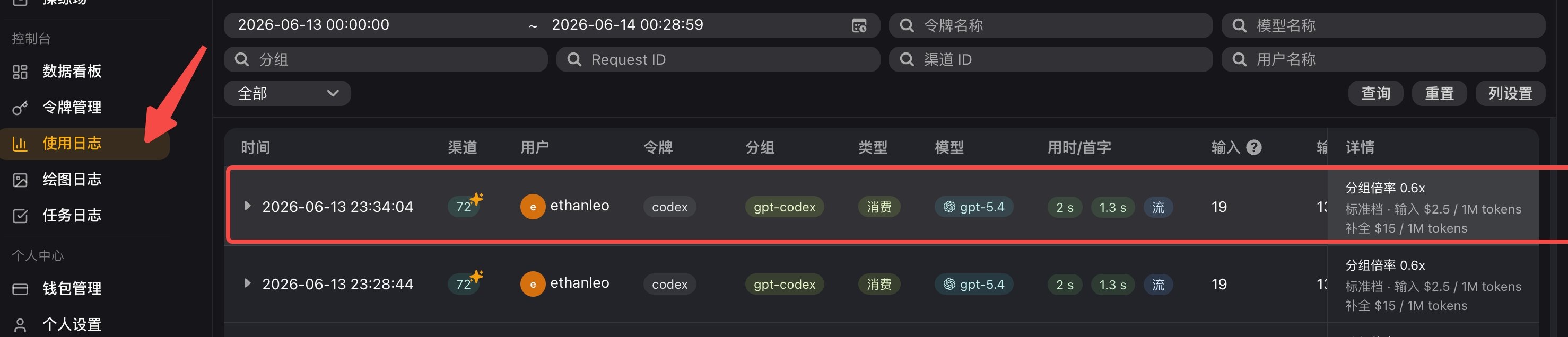
 回到 gogogotoken 官网,在日志页面查看刚才的调用记录。
如果能看到对应请求、模型和消耗记录,说明 Dify 已经正确通过 gogogotoken 发起调用。
回到 gogogotoken 官网,在日志页面查看刚才的调用记录。
如果能看到对应请求、模型和消耗记录,说明 Dify 已经正确通过 gogogotoken 发起调用。
 ## Anthropic 的配置
如果你希望在 Dify 中调用 Claude / Anthropic Messages API 模型,可以在模型供应商中添加 `Anthropic` 配置。Anthropic 供应商适合使用 `claude-sonnet-4-6`、`claude-opus-4-6` 等 Claude 系列模型。
Anthropic 供应商使用的是 Anthropic Messages 协议,与 OpenAI 的 Chat Completions 协议不同,二者是相互独立的供应商,请分别配置、不要混用。
登录 Dify 后,点击左上角头像进入设置页面,然后打开 `模型供应商`。
如果你已经完成上面的 OpenAI 配置,可以继续留在同一个模型供应商页面。
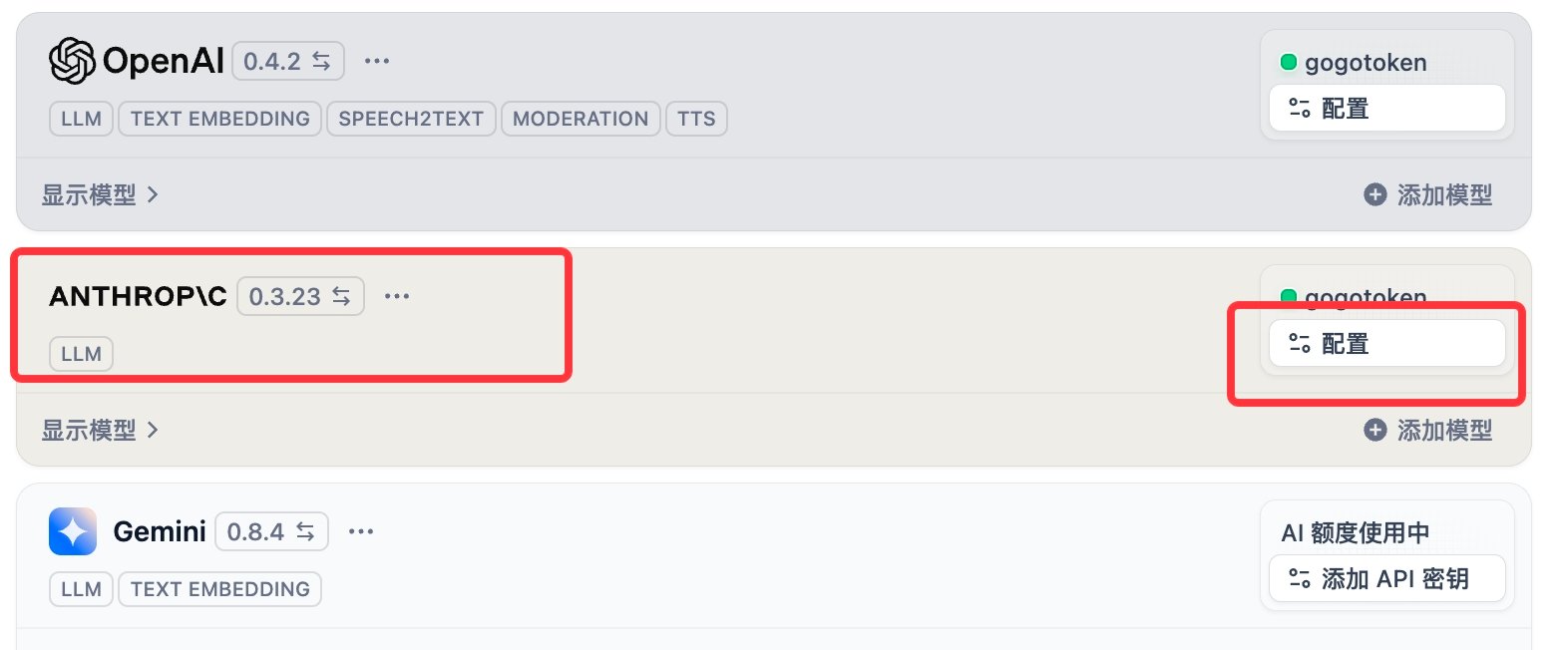
选择 Anthropic 并点击配置,添加API密钥
## Anthropic 的配置
如果你希望在 Dify 中调用 Claude / Anthropic Messages API 模型,可以在模型供应商中添加 `Anthropic` 配置。Anthropic 供应商适合使用 `claude-sonnet-4-6`、`claude-opus-4-6` 等 Claude 系列模型。
Anthropic 供应商使用的是 Anthropic Messages 协议,与 OpenAI 的 Chat Completions 协议不同,二者是相互独立的供应商,请分别配置、不要混用。
登录 Dify 后,点击左上角头像进入设置页面,然后打开 `模型供应商`。
如果你已经完成上面的 OpenAI 配置,可以继续留在同一个模型供应商页面。
选择 Anthropic 并点击配置,添加API密钥
 在 Anthropic 配置窗口中填写:
| 配置项 | 填写内容 |
| ------------------ | ------------------------ |
| API Key | `YOUR_API_KEY` |
| API Base / API URL | `https://gogogotoken.ai` |
在 Anthropic 配置窗口中填写:
| 配置项 | 填写内容 |
| ------------------ | ------------------------ |
| API Key | `YOUR_API_KEY` |
| API Base / API URL | `https://gogogotoken.ai` |
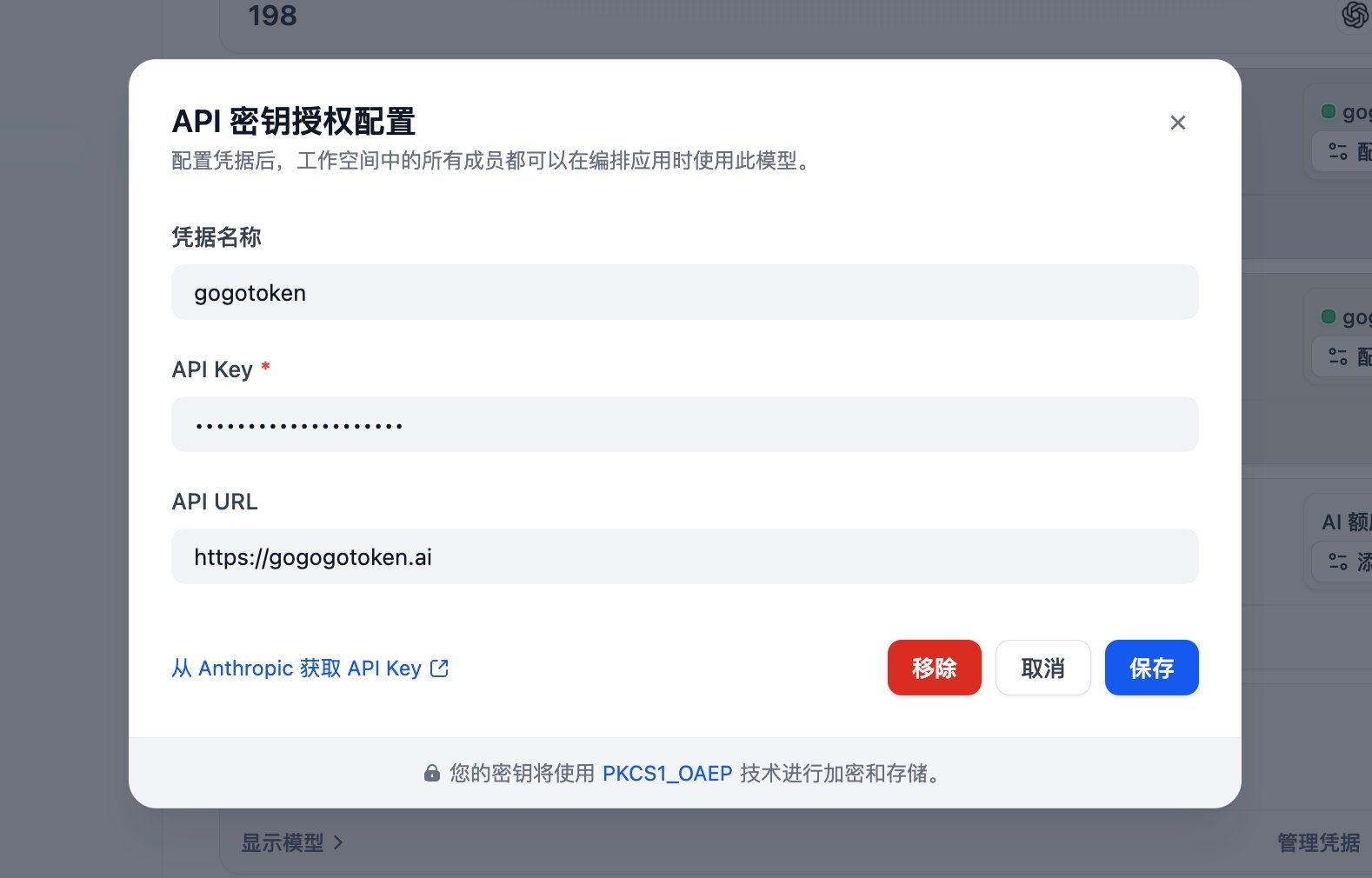 API Key 可以在 [令牌管理](/billing/api-key-management) 中创建或复制。`API Base` 只填写到域名根地址即可,Anthropic 官方插件会自动补全 `/v1/messages`,无需手动添加 `/v1` 或其它路径。
在 Anthropic 供应商中添加或选择当前 API 令牌分组内可用的 Claude 模型,例如:
```text theme={null}
claude-sonnet-4-6
```
注意如果模型不在当前令牌分组内,Dify 测试时会返回模型不存在或无权限。
API Key 可以在 [令牌管理](/billing/api-key-management) 中创建或复制。`API Base` 只填写到域名根地址即可,Anthropic 官方插件会自动补全 `/v1/messages`,无需手动添加 `/v1` 或其它路径。
在 Anthropic 供应商中添加或选择当前 API 令牌分组内可用的 Claude 模型,例如:
```text theme={null}
claude-sonnet-4-6
```
注意如果模型不在当前令牌分组内,Dify 测试时会返回模型不存在或无权限。
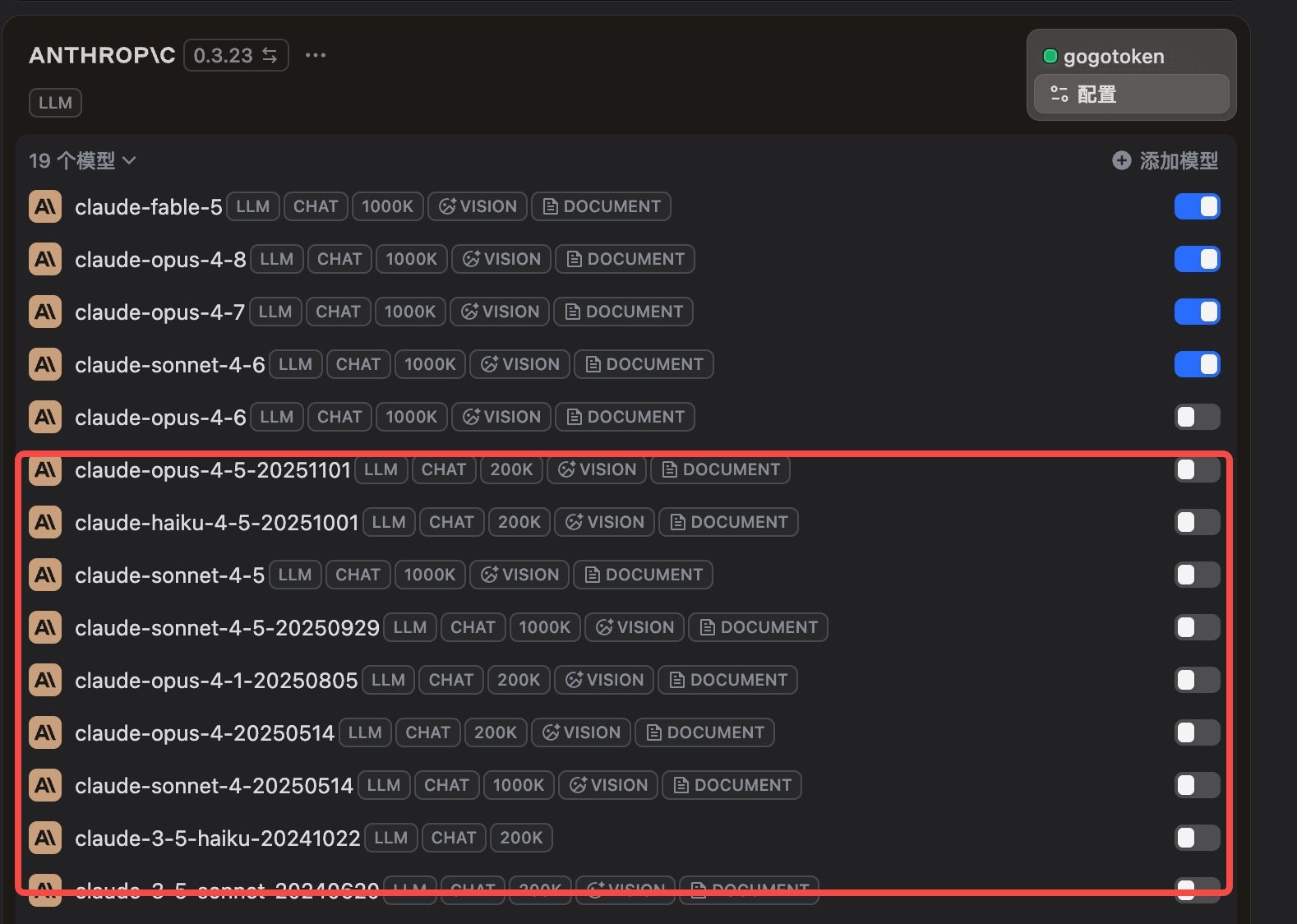 保存配置后,在 Dify 的模型测试区发送一条简单消息。
如果能够正常返回内容,再回到应用、Agent 或工作流中选择该 Anthropic 模型作为 LLM 节点模型
保存配置后,在 Dify 的模型测试区发送一条简单消息。
如果能够正常返回内容,再回到应用、Agent 或工作流中选择该 Anthropic 模型作为 LLM 节点模型
 回到 gogogotoken 官网,在日志页面确认刚才的请求记录。
如果日志中显示对应 Claude 模型和消耗记录,说明 Anthropic 供应商已经正确接入。
回到 gogogotoken 官网,在日志页面确认刚才的请求记录。
如果日志中显示对应 Claude 模型和消耗记录,说明 Anthropic 供应商已经正确接入。
 ## OpenAI-API-compatible 的配置
如果你希望在 Dify 中通过通用的 `OpenAI-API-compatible` 供应商接入 gogogotoken,可以使用本章节的步骤。该供应商适合接入任意兼容 OpenAI Chat Completions 协议的模型,例如 `gpt-5.5`、`gemini-2.5-pro`、`qwen3` 等。
`OpenAI-API-compatible` 与上面的 `OpenAI` 供应商是两个独立的供应商,可以并存。如果你需要在同一个 Dify 中同时调用多种模型,推荐使用本方式。
登录 Dify 后,点击左上角头像进入设置页面,然后打开 `模型供应商`。
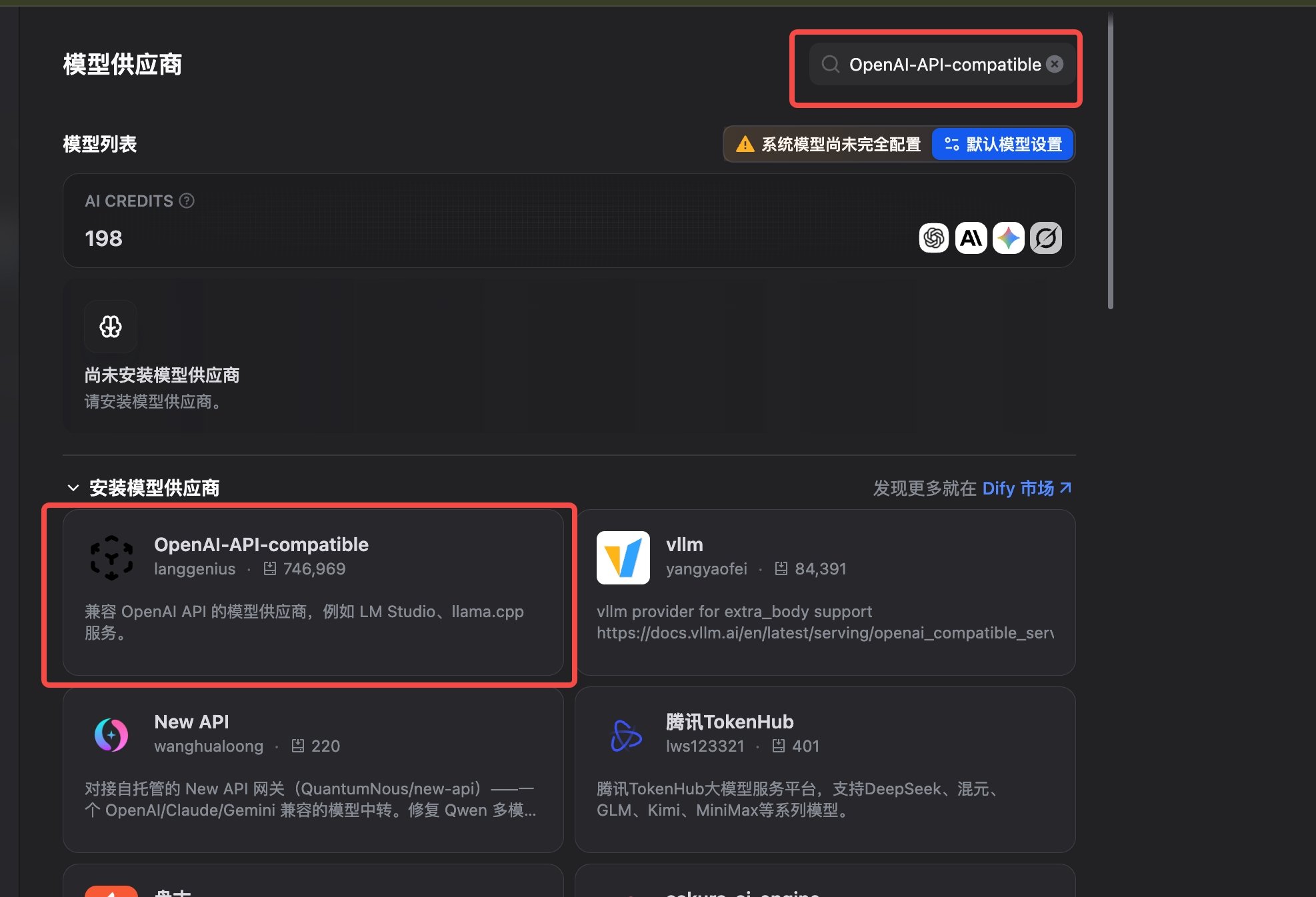
在供应商列表中找到 `OpenAI-API-compatible`,点击 `安装`。
## OpenAI-API-compatible 的配置
如果你希望在 Dify 中通过通用的 `OpenAI-API-compatible` 供应商接入 gogogotoken,可以使用本章节的步骤。该供应商适合接入任意兼容 OpenAI Chat Completions 协议的模型,例如 `gpt-5.5`、`gemini-2.5-pro`、`qwen3` 等。
`OpenAI-API-compatible` 与上面的 `OpenAI` 供应商是两个独立的供应商,可以并存。如果你需要在同一个 Dify 中同时调用多种模型,推荐使用本方式。
登录 Dify 后,点击左上角头像进入设置页面,然后打开 `模型供应商`。
在供应商列表中找到 `OpenAI-API-compatible`,点击 `安装`。
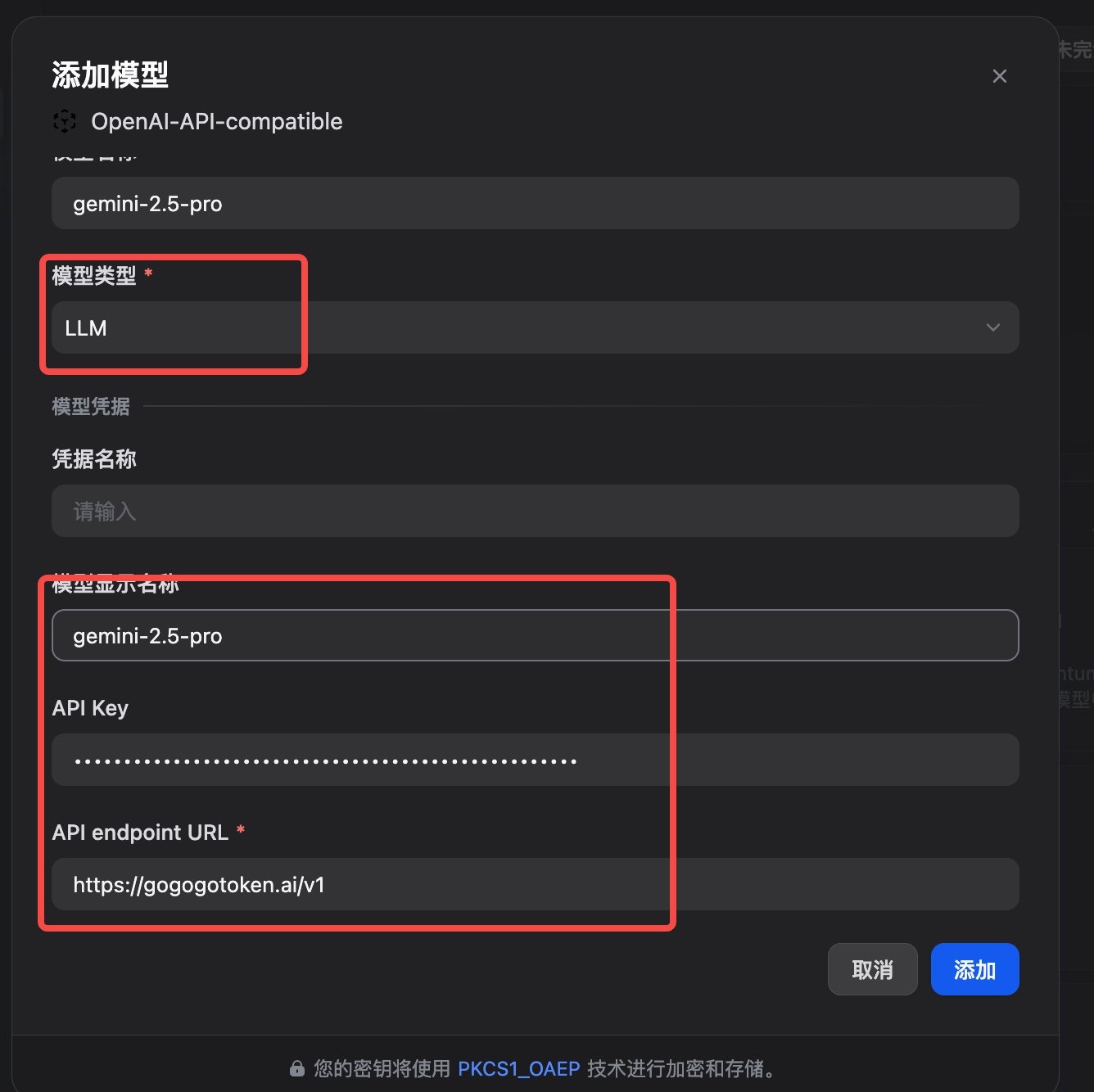 这里需要注意,填写的模型要和创建的密钥中的可用模型名称保持一致,第二这个目前是支持OpenAPI的格式,所以暂时不配置claude类的模型
点击模型配置,在 OpenAI-API-compatible 配置窗口中填写:
| 配置项 | 填写内容 |
| ---------------- | -------------------------------- |
| 模型类型 | `LLM` |
| 模型名称 | `ggemini-2.5-pro`(或其他你要使用的模型 id) |
| API Key | `YOUR_API_KEY` |
| API endpoint URL | `https://gogogotoken.ai/v1` |
API Key 可以在 [令牌管理](/billing/api-key-management) 中创建或复制。`API endpoint URL` 需要包含 `/v1` 路径。
这里需要注意,填写的模型要和创建的密钥中的可用模型名称保持一致,第二这个目前是支持OpenAPI的格式,所以暂时不配置claude类的模型
点击模型配置,在 OpenAI-API-compatible 配置窗口中填写:
| 配置项 | 填写内容 |
| ---------------- | -------------------------------- |
| 模型类型 | `LLM` |
| 模型名称 | `ggemini-2.5-pro`(或其他你要使用的模型 id) |
| API Key | `YOUR_API_KEY` |
| API endpoint URL | `https://gogogotoken.ai/v1` |
API Key 可以在 [令牌管理](/billing/api-key-management) 中创建或复制。`API endpoint URL` 需要包含 `/v1` 路径。

 ```text theme={null}
gpt-5.5
gemini-2.5-pro
```
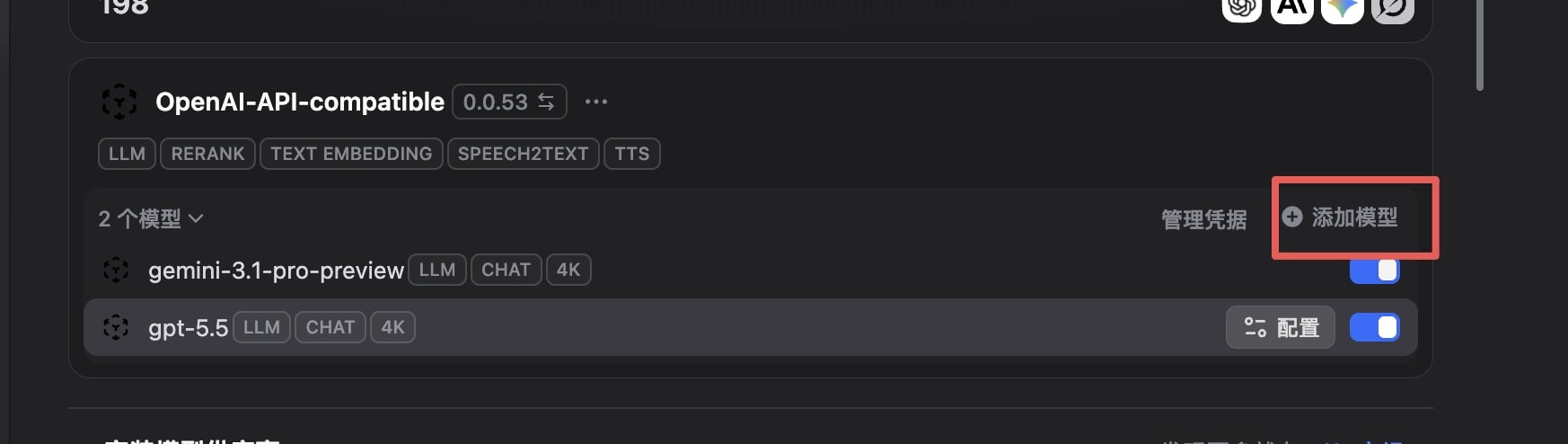
文档中以上面两个模型举例,实际可添加任意当前令牌分组内可用的模型 id。
上述模型名称仅为示例,具体可用模型请以 gogogotoken 平台「模型广场」发布的模型为准。
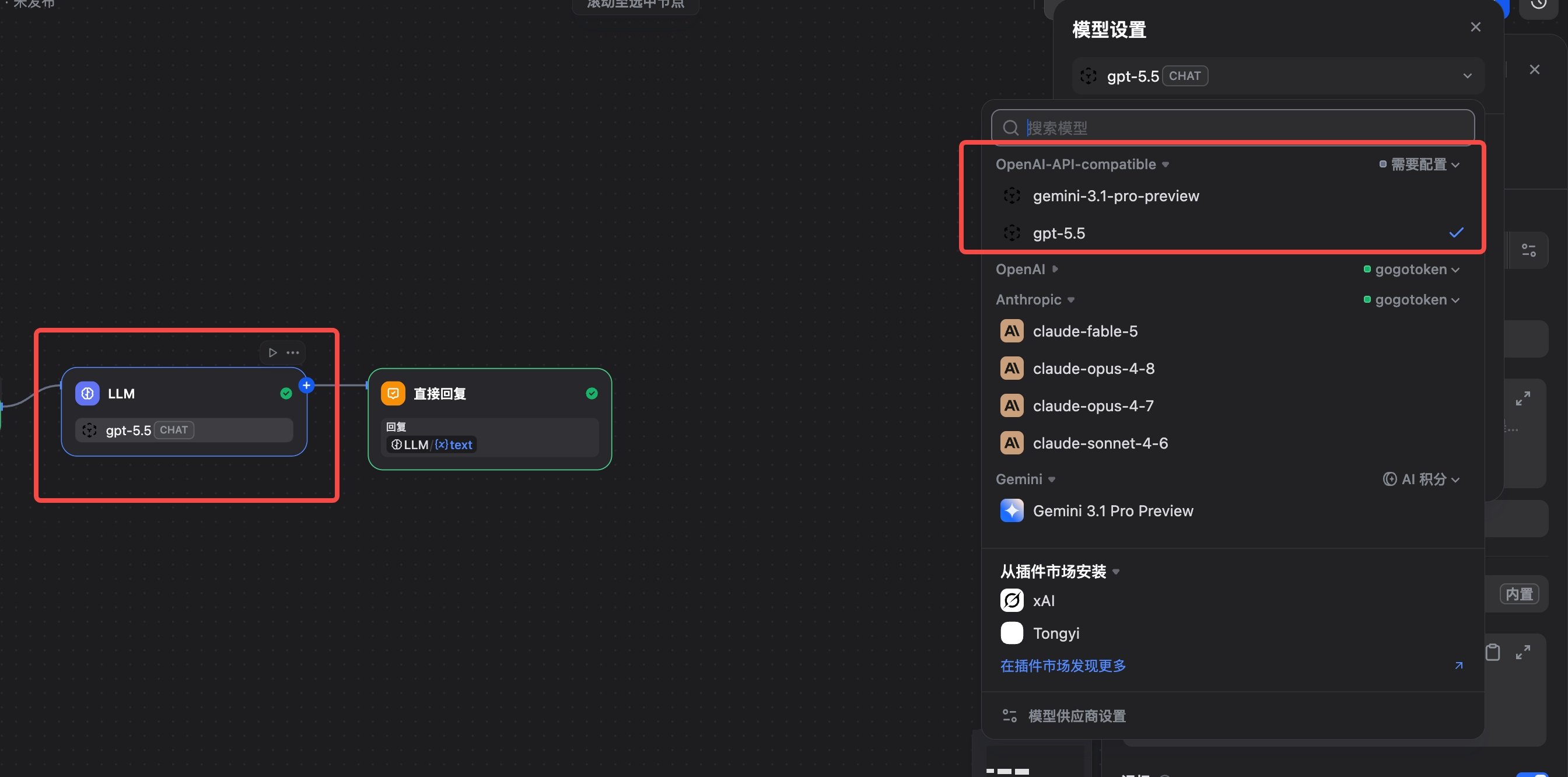
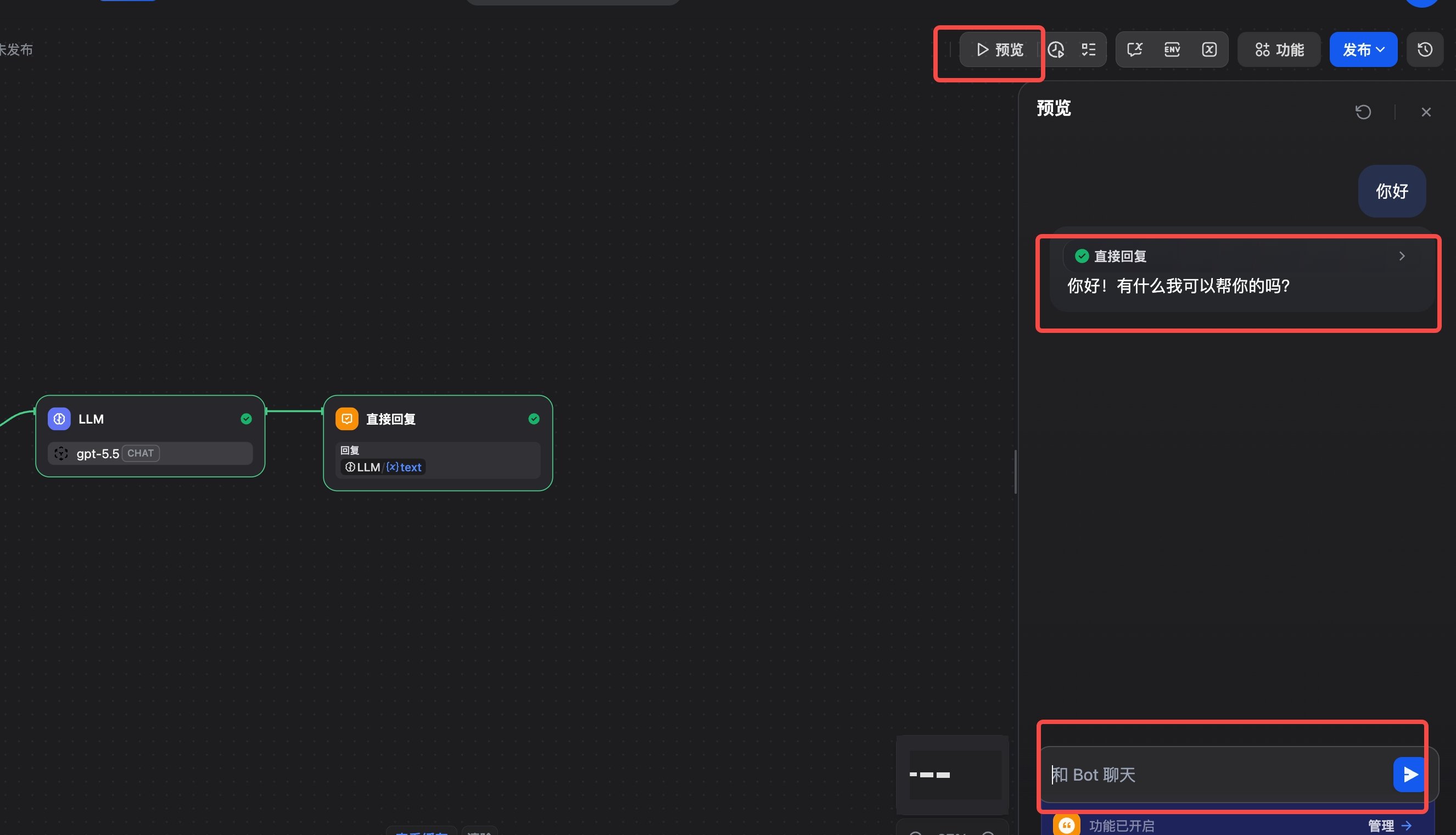
保存配置后,在 Dify 的模型测试区或新建一个应用,选择刚刚添加的 OpenAI-API-compatible 模型作为 LLM 节点模型,发送一条简单消息。
如果能够正常返回内容,说明供应商已经正确接入。
```text theme={null}
gpt-5.5
gemini-2.5-pro
```
文档中以上面两个模型举例,实际可添加任意当前令牌分组内可用的模型 id。
上述模型名称仅为示例,具体可用模型请以 gogogotoken 平台「模型广场」发布的模型为准。
保存配置后,在 Dify 的模型测试区或新建一个应用,选择刚刚添加的 OpenAI-API-compatible 模型作为 LLM 节点模型,发送一条简单消息。
如果能够正常返回内容,说明供应商已经正确接入。
 回到 gogogotoken 官网,在日志页面确认刚才的请求记录。
如果日志中显示对应模型和消耗记录,说明 OpenAI-API-compatible 供应商已经正确接入。
回到 gogogotoken 官网,在日志页面确认刚才的请求记录。
如果日志中显示对应模型和消耗记录,说明 OpenAI-API-compatible 供应商已经正确接入。
 ## 常用模型
| 场景 | 示例 model |
| --------- | ------------------- |
| 通用对话 | `gpt-5.5` |
| 长文本与推理 | `claude-sonnet-4-6` |
| 快速响应 | `gpt-5.5` |
| Gemini 系列 | `gemini-2.5-pro` |
上表模型名称仅为示例,具体可用模型请以 gogogotoken 平台「模型广场」发布的模型为准。
## 常见问题
### 提示模型不存在
先检查模型名称是否和 [模型列表](/overseas/models) 返回的 `id` 完全一致。模型名称区分大小写,也不要额外添加空格。
### 提示 API Key 无效
确认 API Key 是否完整复制,并检查请求头是否为 Bearer 鉴权。Dify 页面中通常只需要填写 `sk-` 开头的 Key 本身,不需要手动加 `Bearer `。
### 请求地址错误
如果报错里出现重复路径,例如 `/v1/v1/chat/completions` 或 `/chat/completions/chat/completions`,说明 API Base 填写过长。请改为:
```text theme={null}
https://gogogotoken.ai
```
### 工作流运行失败
优先检查三项:API Key 余额是否充足、模型是否在当前令牌分组内、Dify 应用是否选中了刚配置的模型供应商。
## 常用模型
| 场景 | 示例 model |
| --------- | ------------------- |
| 通用对话 | `gpt-5.5` |
| 长文本与推理 | `claude-sonnet-4-6` |
| 快速响应 | `gpt-5.5` |
| Gemini 系列 | `gemini-2.5-pro` |
上表模型名称仅为示例,具体可用模型请以 gogogotoken 平台「模型广场」发布的模型为准。
## 常见问题
### 提示模型不存在
先检查模型名称是否和 [模型列表](/overseas/models) 返回的 `id` 完全一致。模型名称区分大小写,也不要额外添加空格。
### 提示 API Key 无效
确认 API Key 是否完整复制,并检查请求头是否为 Bearer 鉴权。Dify 页面中通常只需要填写 `sk-` 开头的 Key 本身,不需要手动加 `Bearer `。
### 请求地址错误
如果报错里出现重复路径,例如 `/v1/v1/chat/completions` 或 `/chat/completions/chat/completions`,说明 API Base 填写过长。请改为:
```text theme={null}
https://gogogotoken.ai
```
### 工作流运行失败
优先检查三项:API Key 余额是否充足、模型是否在当前令牌分组内、Dify 应用是否选中了刚配置的模型供应商。