
统一切换
在一个界面里管理多个 AI 客户端的 Provider 与路由配置。
快速接管
适合 Codex、Claude Code、Gemini CLI 等工具的日常切换场景。
可视化配置
用图形界面代替手动改配置文件,减少出错概率。
- 需要在官方账号和第三方 API 之间切换
- 想保留 Codex / Claude 的官方登录态
- 需要把 AI 工具接到第三方模型供应商
截图与文件名示例基于CC Switch v3.16.1官方发布页。实际下载时请以 GitHub Releases 最新版本为准截图与文件名示例基于CC Switch v3.16.1官方发布页。实际下载时请以 GitHub Releases 最新版本为准,避免第三方假冒安装包。
官方下载
- 发布页:
[CC Switch Releases](https://github.com/farion1231/cc-switch/releases)[Releases](https://github.com/farion1231/cc-switch/releases/tag/v3.16.1) - 示例版本:
CC Switch v3.16.1 - 示例版本:
CC Switch v3.16.1 - 官方仓库:
farion1231/cc-switch
推荐下载
Windows 安装包
推荐下载最新版本中的
Windows.msi 安装包最新版本中的 Windows.msi 安装包。适合 Windows 10 及以上,支持自动更新。macOS 安装包
推荐下载最新版本中的
macOS.dmg 安装包最新版本中的 macOS.dmg 安装包。适合 macOS 12 及以上,拖入 Applications 即可。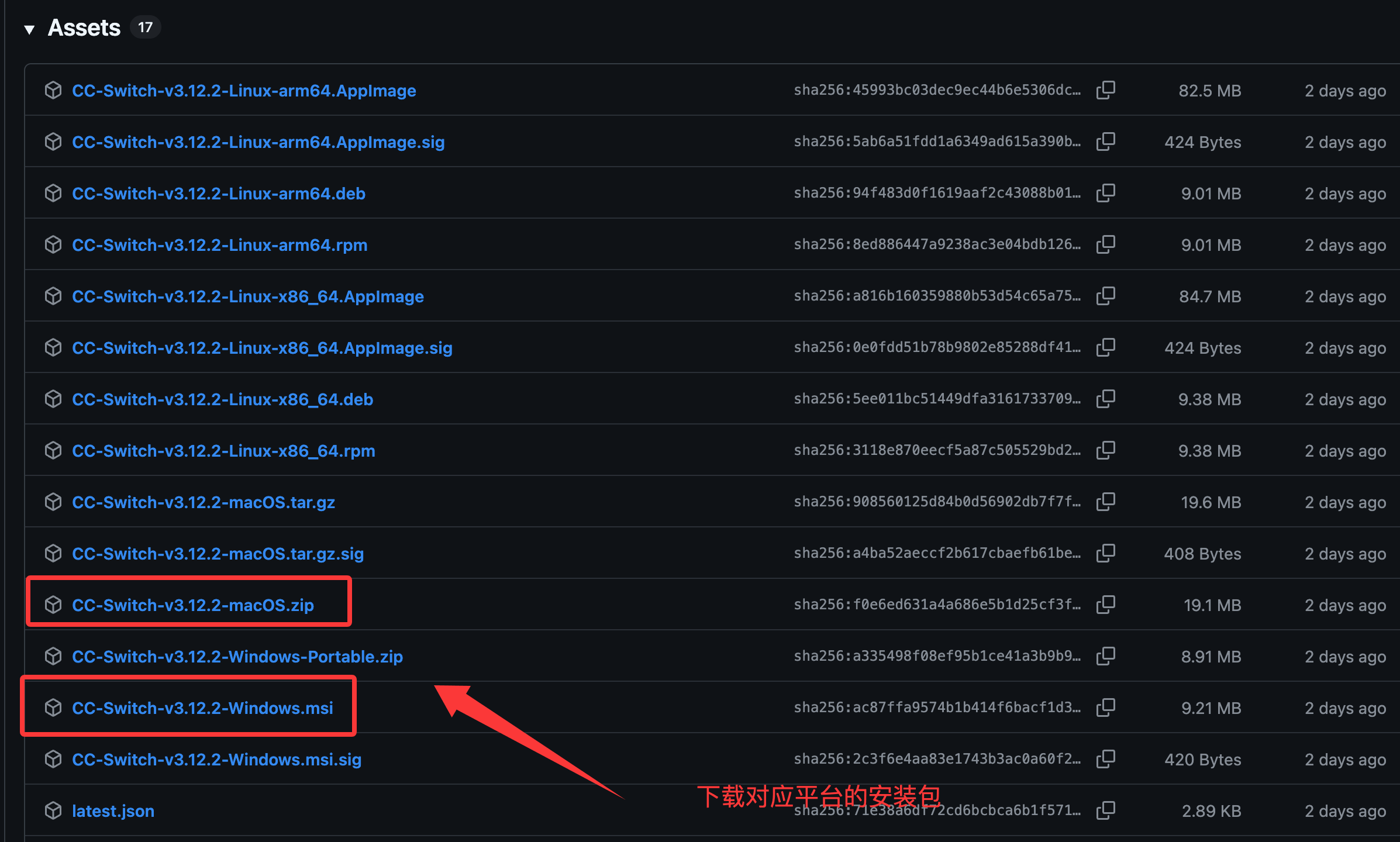
Windows 安装
系统要求
- Windows 10 及以上
- x64 架构
1
打开发布页
进入官方 Releases 页面,找到最新版本最新版本对应的安装资源。
2
下载 MSI 安装包
下载最新版本中的
Windows.msi 安装包最新版本中的 Windows.msi 安装包。这是官方推荐方式,支持自动更新。3
完成安装
双击安装包,按照安装向导完成安装。
4
启动 CC Switch
安装完成后,在开始菜单搜索
CC Switch 并启动,然后按需配置 Codex / Claude 供应商。便携版
如果你不想写入注册表,可以下载:CC-Switch-**-Windows-Portable.zip
macOS 安装
系统要求
- macOS 12 (Monterey) 及以上
- Intel x64 或 Apple Silicon
1
打开发布页
进入官方 Releases 页面,找到最新版本最新版本对应的 macOS 安装资源。
2
下载 DMG 安装包
下载最新版本中的
macOS.dmg 安装包最新版本中的 macOS.dmg 安装包。这是官方推荐方式,拖入 Applications 即可。3
拖入 Applications
双击打开 DMG,然后将
CC Switch 拖入 Applications 文件夹。4
首次启动并授权
首次启动后,按系统提示完成授权与基础配置。
其他安装方式
CC-Switch-**-macOS.zip:解压后拖入ApplicationsCC-Switch-**-macOS.tar.gz:用于 Homebrew 安装和自动更新
快速上手
安装完成后,建议按下面的顺序完成首次配置。1
选择当前要管理的应用
首次启动后,CC Switch 会自动检测已安装的 CLI 工具。你可以在顶部应用切换栏中选择当前要管理的应用,比如 Claude Code、Codex 或 Gemini CLI。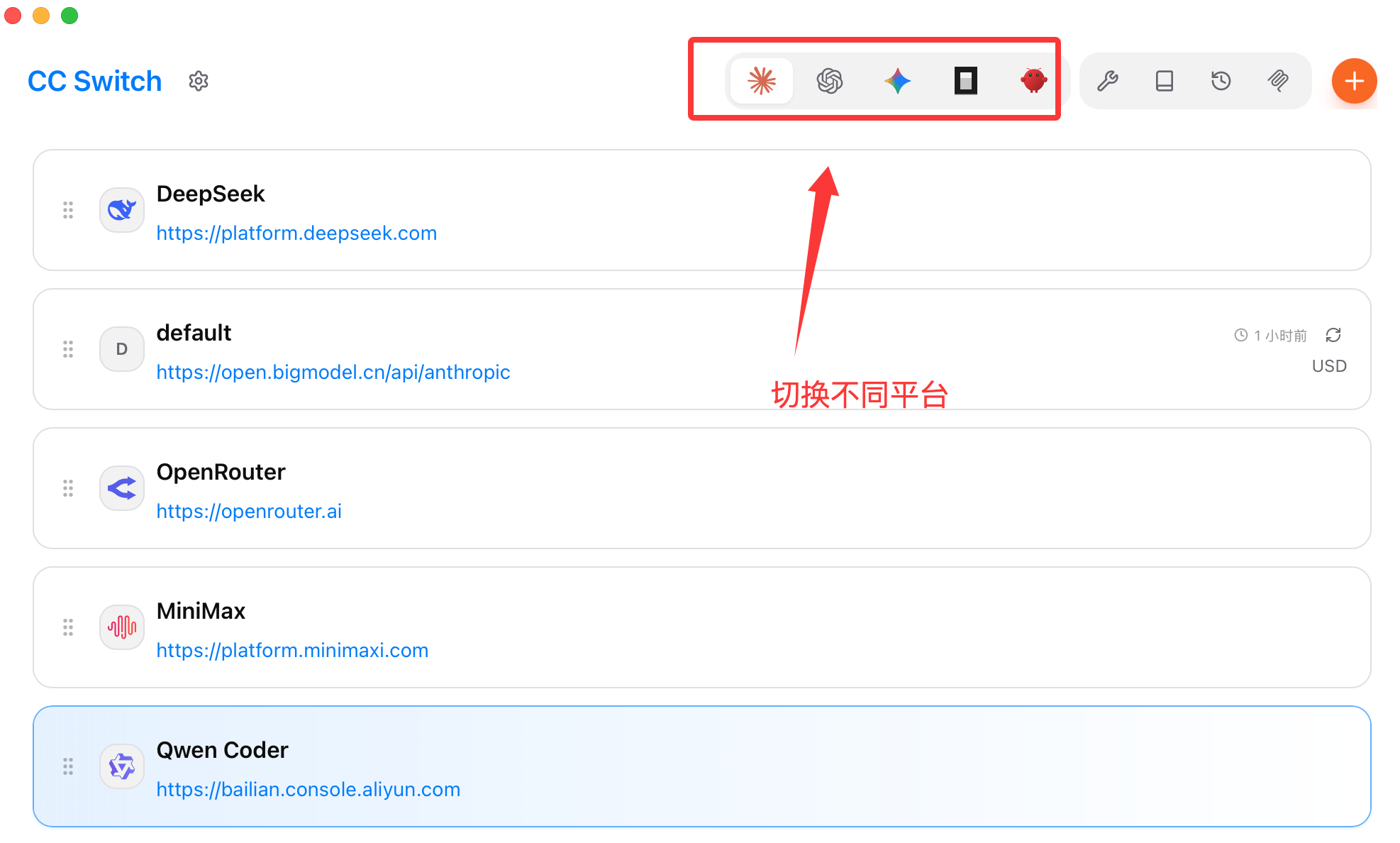
2
添加第一个 Provider
进入 Provider 管理界面后,新增一个供应商配置,填写名称、Base URL、API Key 以及需要的模型映射。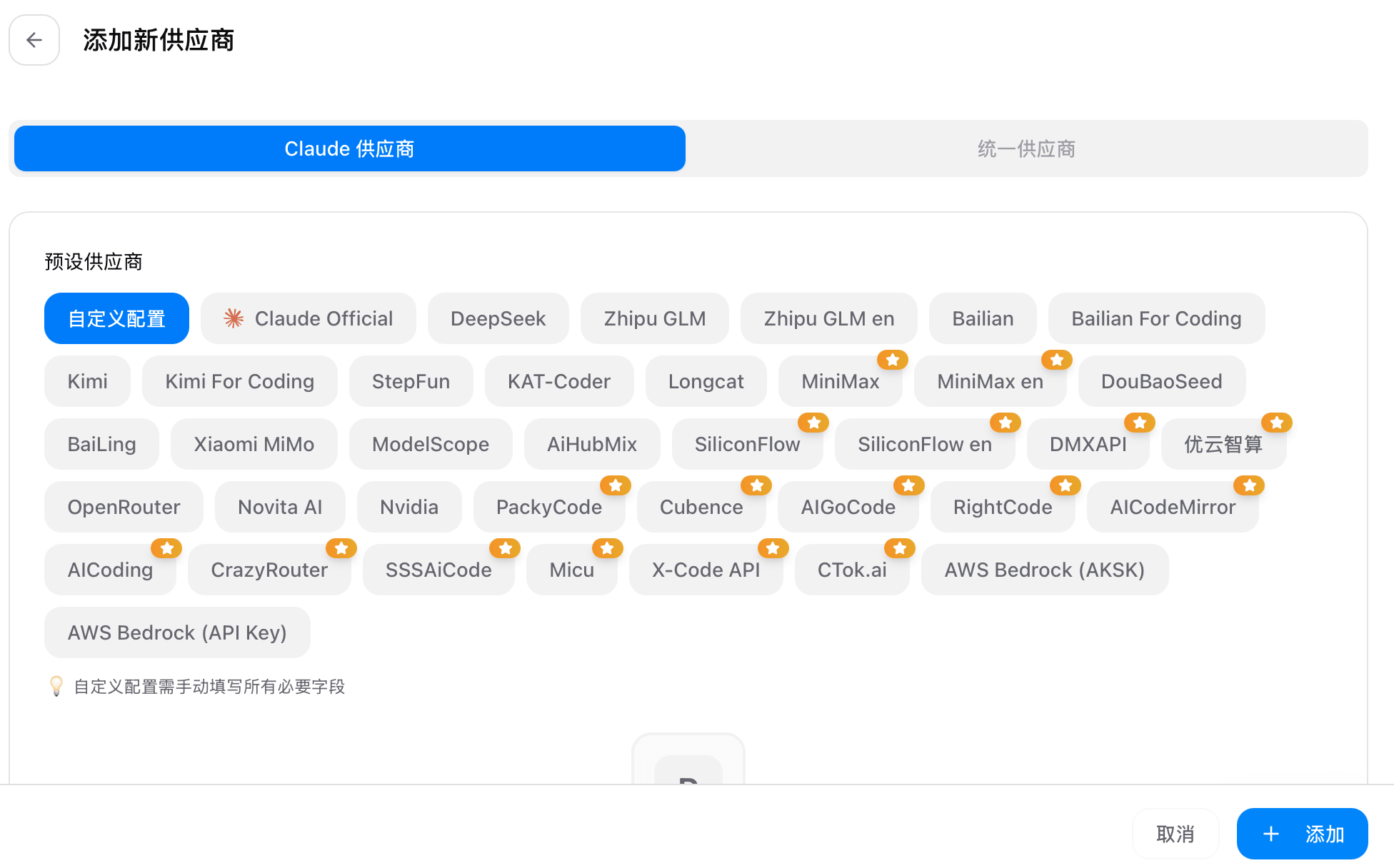
3
启用目标 Provider
在 Provider 列表中选择目标配置,然后点击“启用”。CC Switch 会把配置写入对应 AI 客户端的配置文件。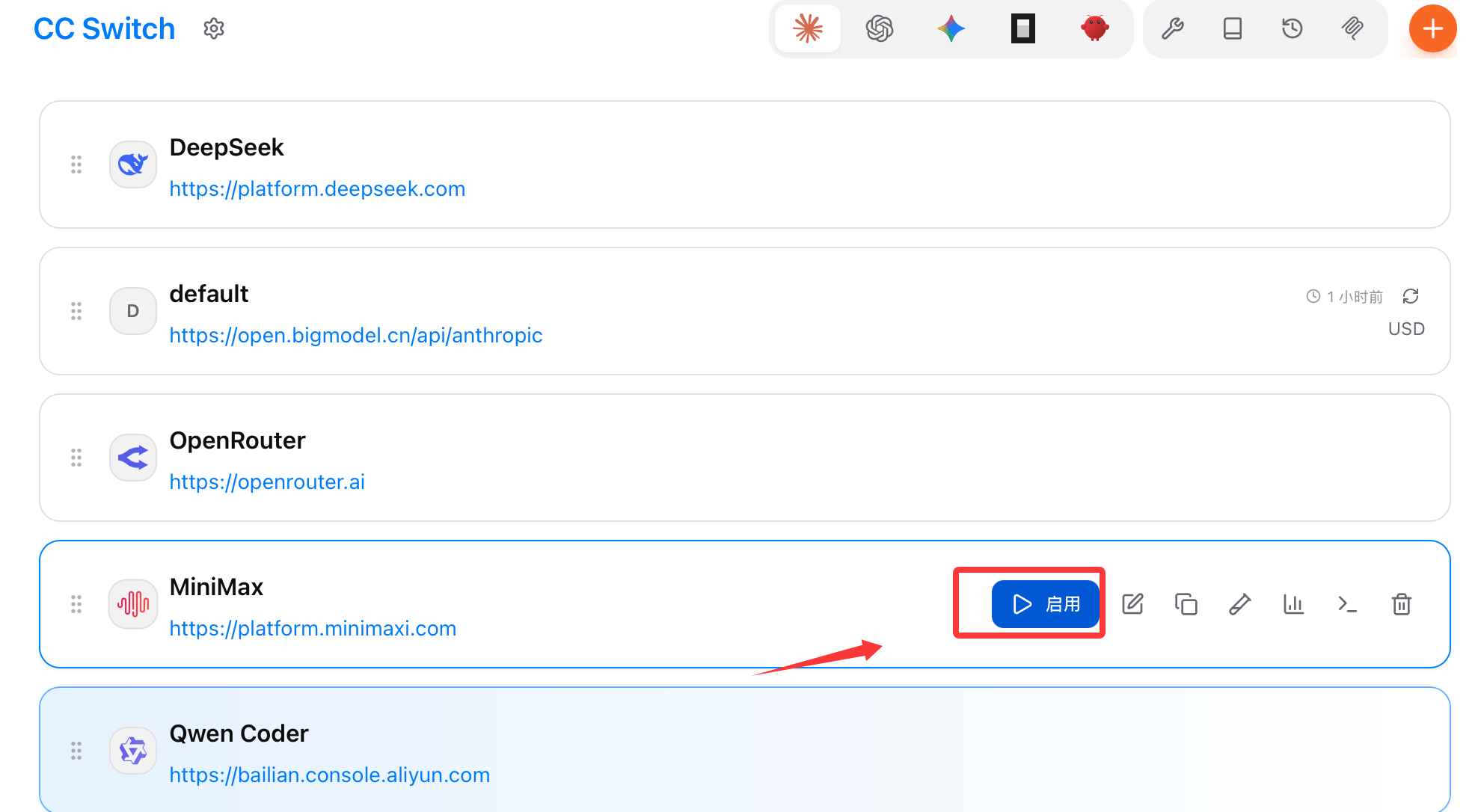
4
做一次健康检查
启用后,建议立刻执行一次“健康检查”,确认 API Key、网络连通性和上游响应都正常。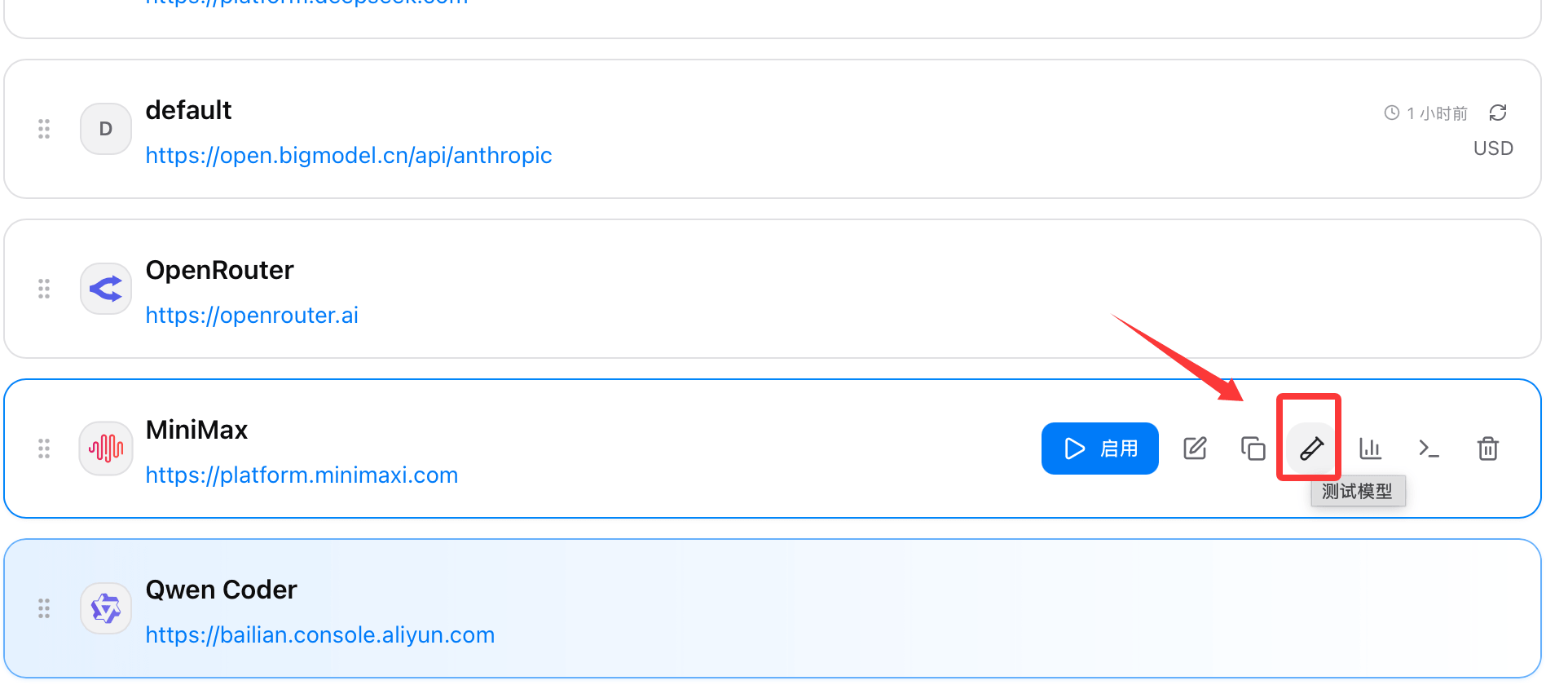
重要提醒
- 只从 GitHub Releases 下载,不要使用来历不明的“CC Switch”网站
- 如果你要保留官方登录态,再切换第三方供应商,建议先阅读官方说明后再开启相关功能