
本页说明 Claude Code 的安装与配置流程。你可以手动设置环境变量接入 gogogotoken,也可以通过
CC Switch 一键导入配置配置流程。你可以手动设置环境变量接入 gogogotoken,也可以通过 CC Switch 一键导入配置。Codex 保持一致,你可以先完成安装和登录,再继续下面的 API 接入流程。
方式一:Claude Code CLI
- macOS / Linux
- Windows
- NPM
- Homebrew
打开终端,执行:
Codex 保持一致,你可以先完成安装和登录,再继续下面的 API 接入流程。
方式一:Claude Code CLI
- macOS / Linux
- Windows
- NPM
- Homebrew
打开终端,执行:
方式二:VSCode 插件方式二:VSCode 插件
如果你不想单独使用命令行,也可以在 VSCode 中直接安装Claude Code 插件。如果你不想单独使用命令行,也可以在 VSCode 中直接安装 Claude Code 插件。
1
打开 VSCode 扩展市场
在 VSCode 左侧边栏打开 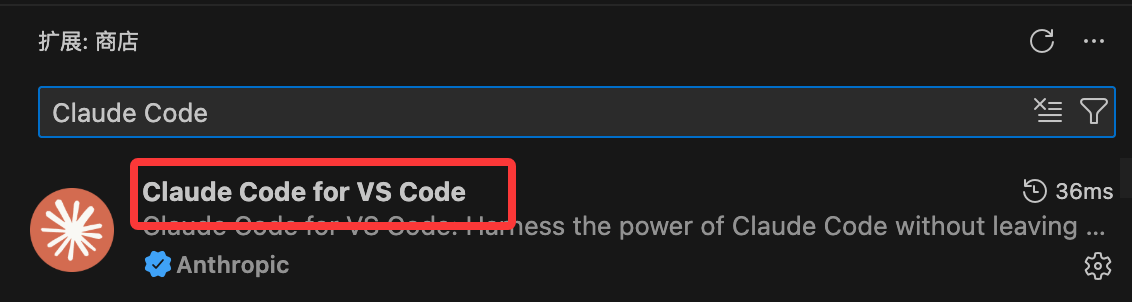
Extensions,搜索 Claude Code。2
安装 Claude Code 插件
找到对应插件后,点击 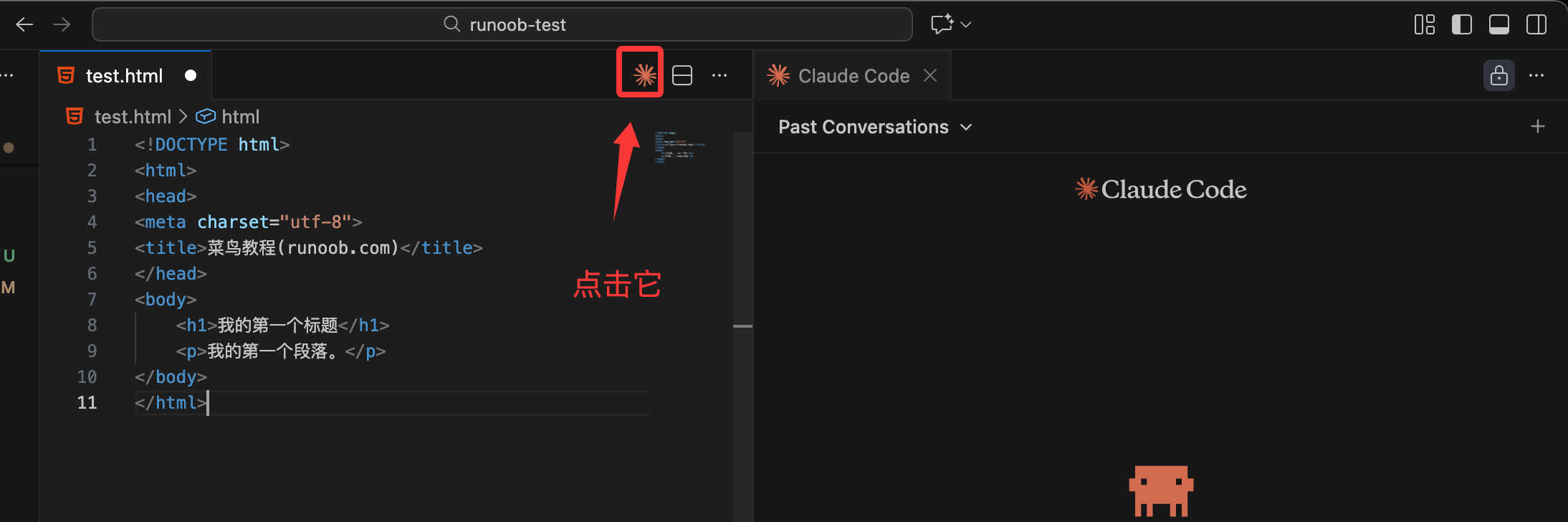
Install 完成安装。3
在 VSCode 中启动 Claude Code
安装完成后,可以通过命令面板或扩展入口启动 Claude Code。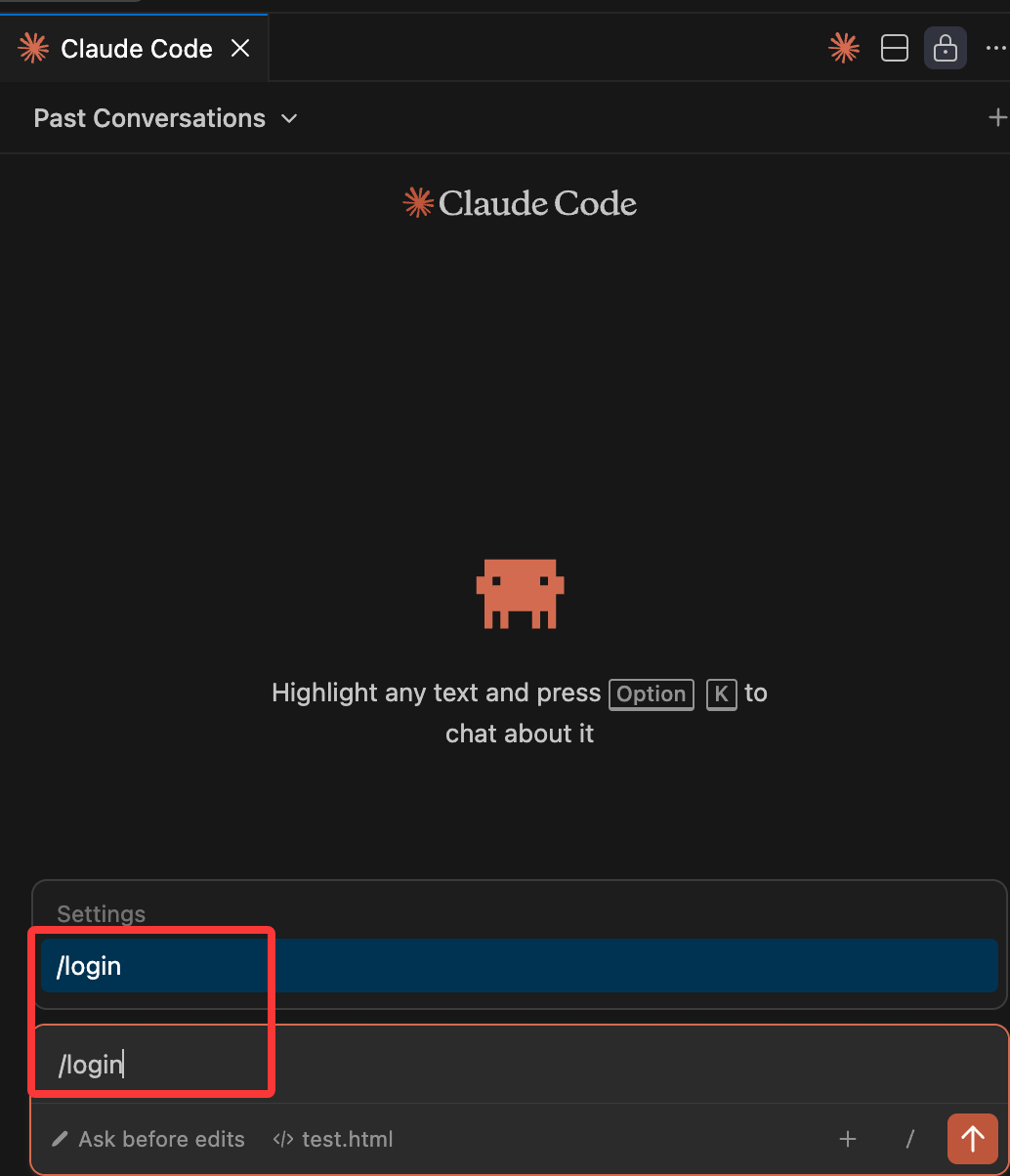
4
确认插件已可正常使用
如果插件侧边栏和命令入口都能正常出现,说明安装已经完成。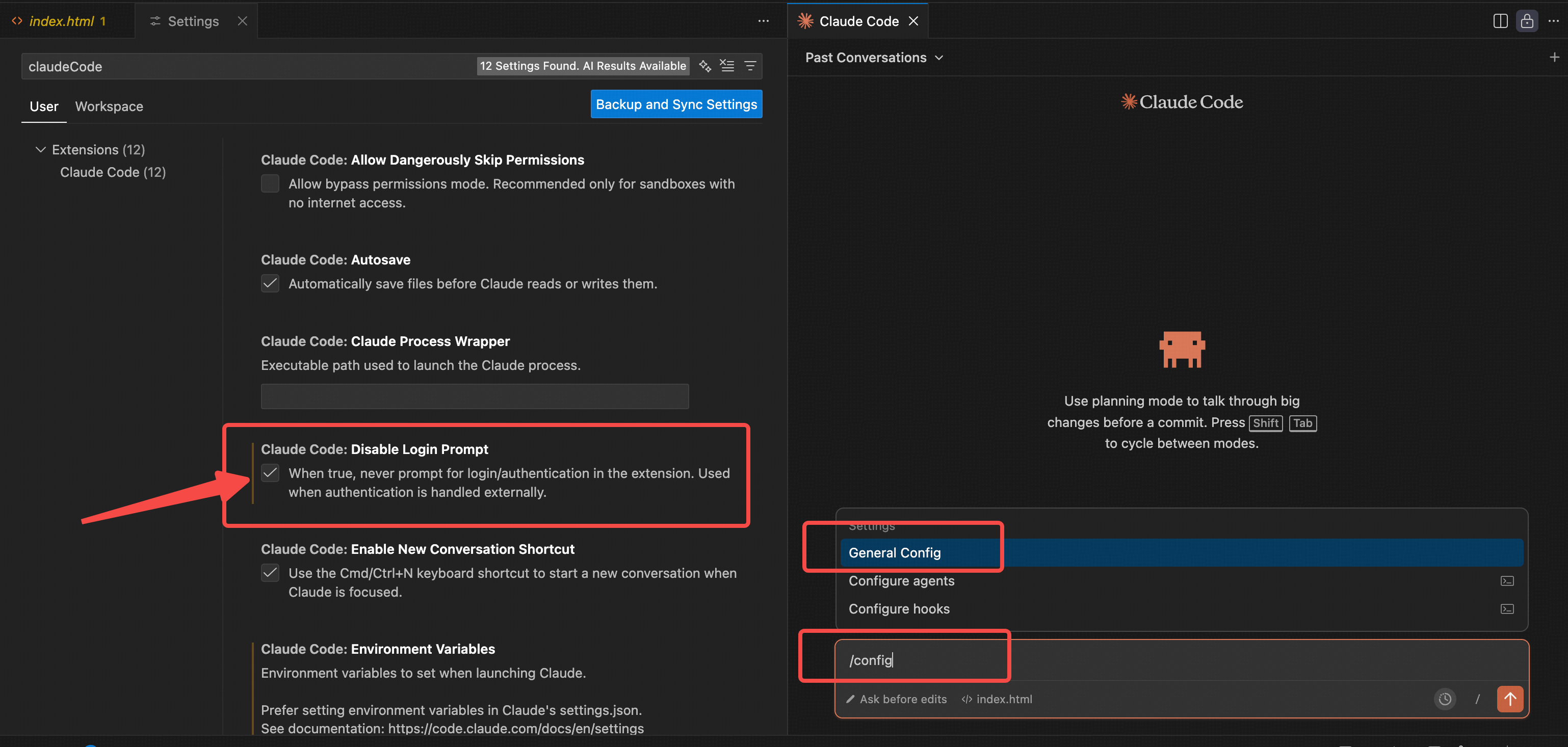
启动 Claude Code
安装完成后,进入你的项目目录,执行下面的命令启动 Claude Code:登录 Claude 账户
首次使用claude 启动交互式会话时,通常需要先登录账户:
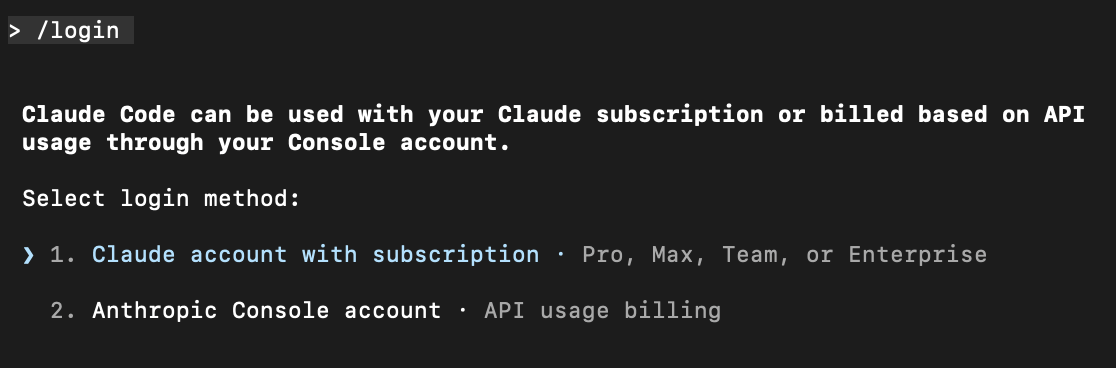
如果你可以直接使用 Anthropic 官方账户,可以先按官方流程登录;如果你希望接入第三方 API 或国内可用通道,则继续看下面的
配置 API 与 CC Switch 配置步骤。接入参数
Claude Code 通过 Claude Messages API 接入,推荐使用下面这组配置:Base URL
https://gogogotoken.ai接口路径
POST /v1/messages配置 API
如果你希望手动配置 Claude Code,可以直接设置环境变量。1
创建 API Key
进入控制台的 令牌管理,创建一个以
sk- 开头的令牌。建议为 Claude Code 单独创建一个专用令牌,方便后续排查和统计。2
设置 Base URL 和 API Key
根据你的系统,在终端中设置以下环境变量。
- macOS / Linux
- Windows PowerShell
3
启动 Claude Code 并验证
重新打开 Claude Code,发送一次测试请求,确认它已经通过新配置访问 gogogotoken。如果你已经在客户端里设置了默认模型,也请顺手确认模型名称和当前令牌分组一致。
Claude Code 客户端会自动请求
/v1/messages,因此环境变量里只需要设置根域名,不需要额外补路径。常用模型
使用 CC Switch 导入 Claude Code 配置
如果你希望像Codex 一样,通过图形界面把配置直接写入 Claude Code,本页推荐使用 CC Switch。
1
在令牌管理中选择对应令牌并打开 CC Switch
安装好 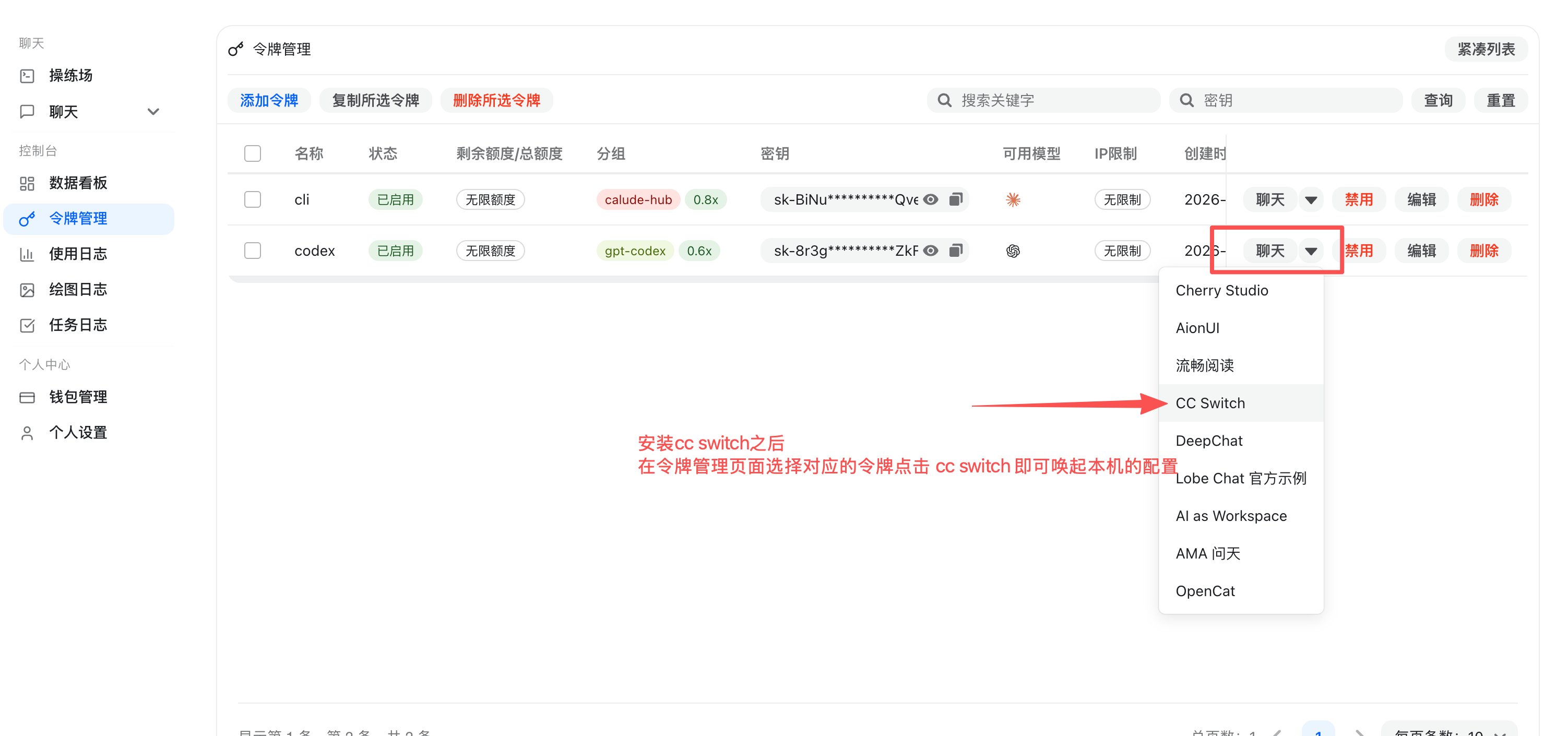
CC Switch 之后,进入令牌管理页面,找到你准备给 Claude Code 使用的令牌。然后点击该令牌右侧的 聊天 下拉菜单,选择 CC Switch,系统会唤起本地的配置导入流程。2
选择导入目标为 Claude Code
在弹出的导入窗口中,把应用目标切换为 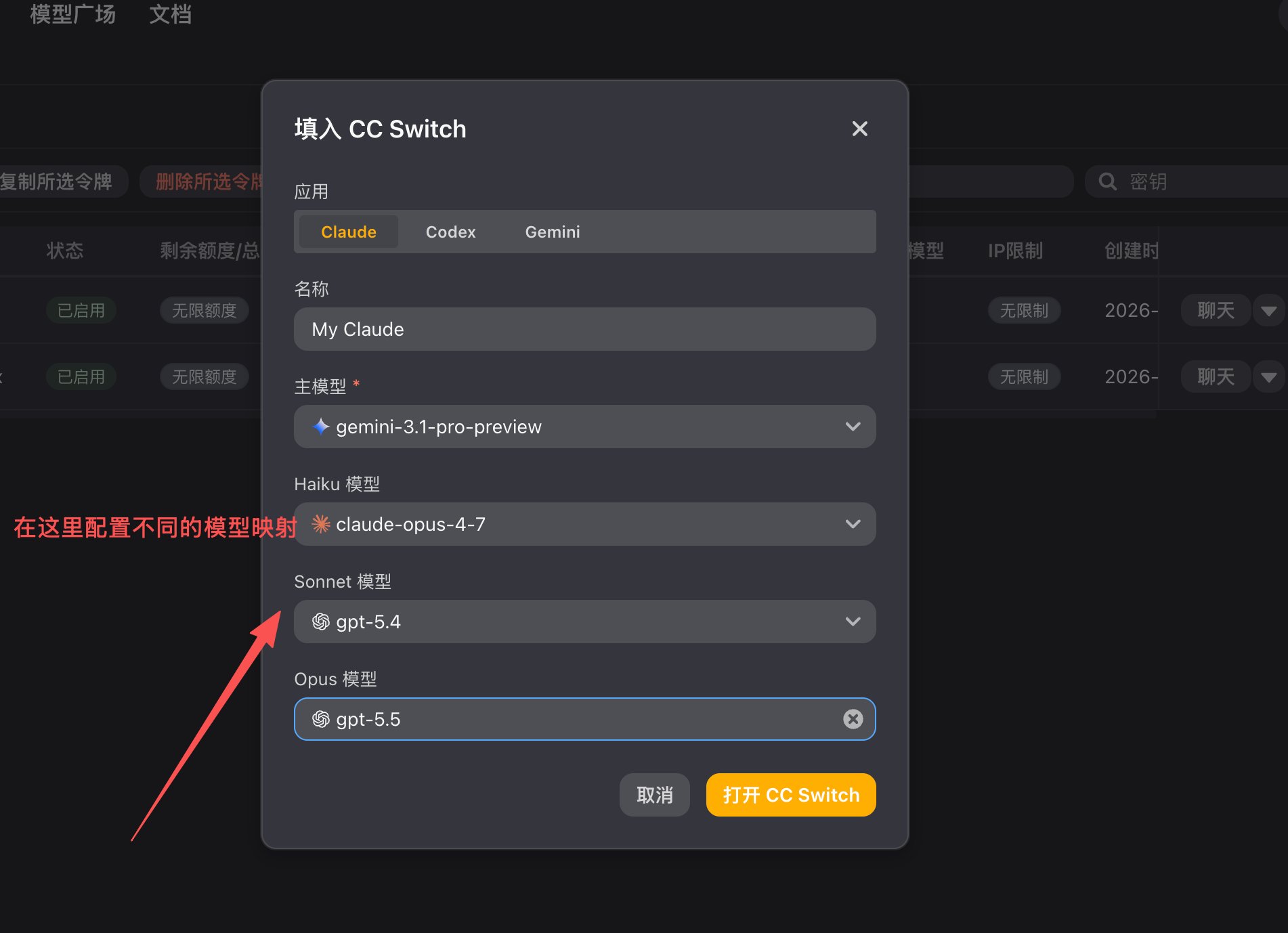
Claude Code。然后填写名称,并按你的实际需求配置主模型以及 Haiku、Sonnet、Opus 对应的模型映射。确认完成后,点击右下角的 打开 CC Switch。3
在 CC Switch 中确认 Claude Code 已启用
导入完成后,切换到 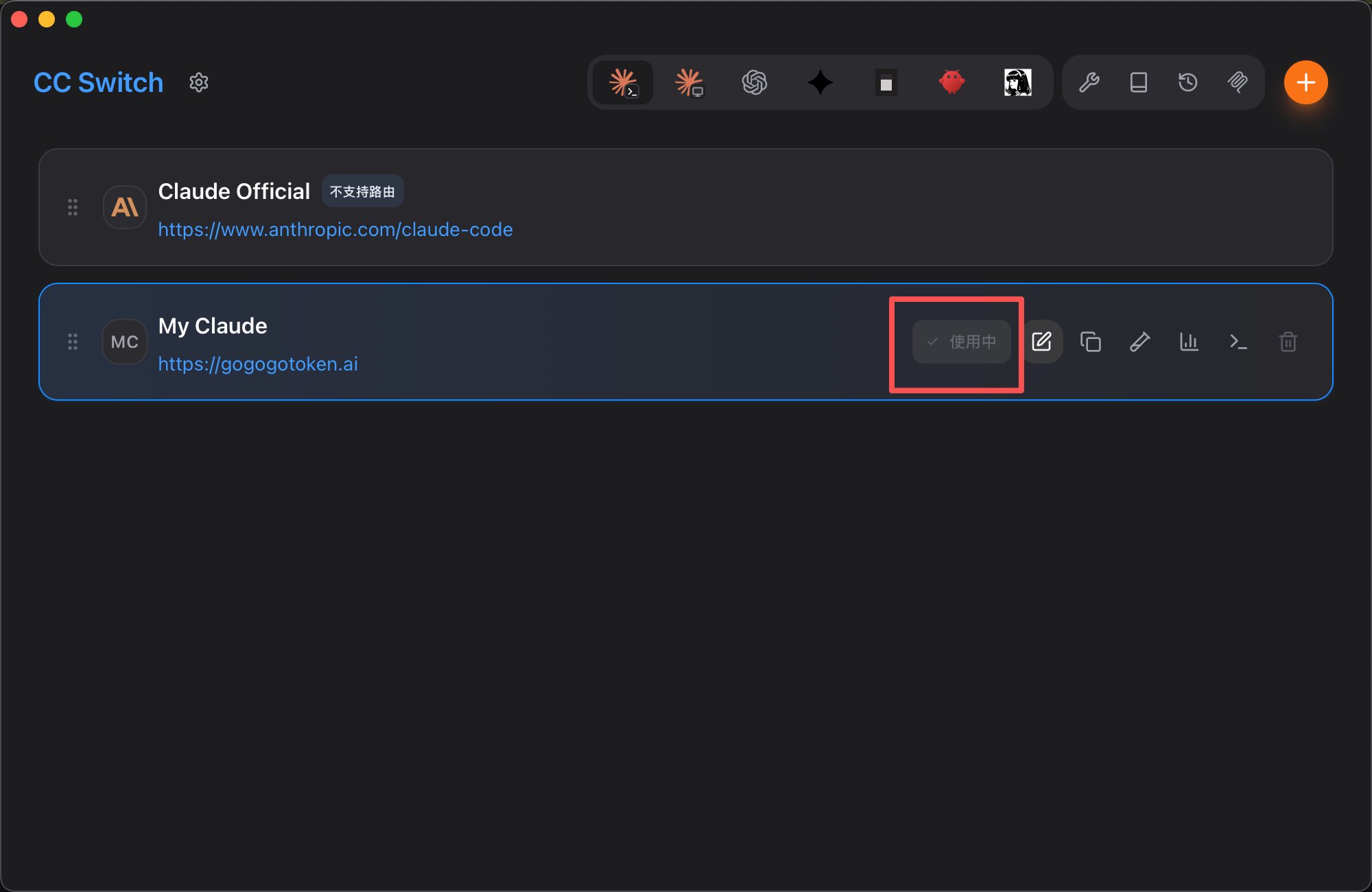
CC Switch 顶部的 Claude Code 图标页签。如果配置成功,你会看到刚导入的供应商出现在列表中,并显示为 使用中。这说明 Claude Code 已经切换到当前配置。4
在 Claude Code 中检查配置是否生效
回到 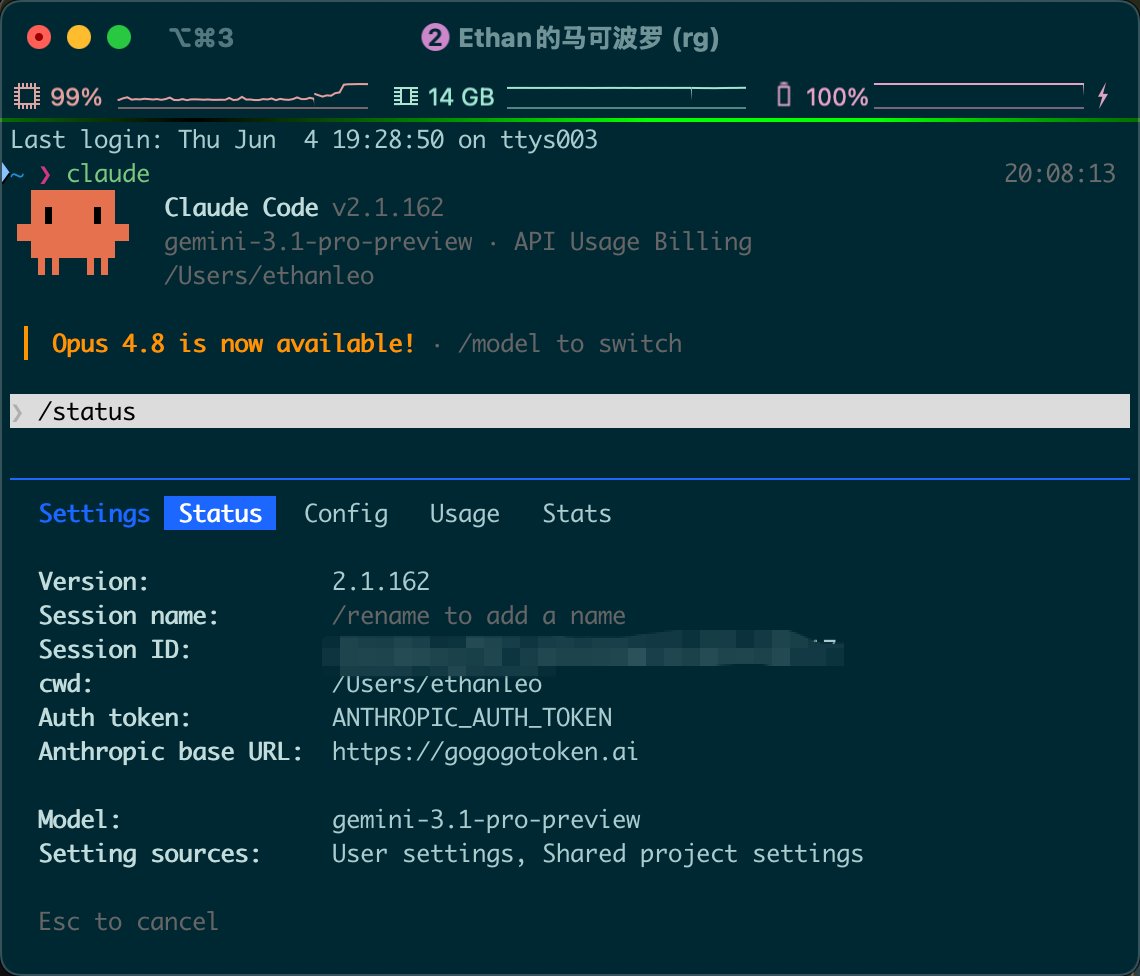
Claude Code 客户端,在会话中输入 /status。如果配置成功,状态面板中的 Anthropic base URL 会显示为 https://gogogotoken.ai,同时 Model 一项会显示你刚才配置的模型。如果这里仍然显示默认供应商或旧模型,建议先重启 Claude Code 客户端,再重新执行一次检查。故障排查
1
打开 VSCode 扩展市场
在 VSCode 左侧边栏打开
Extensions,搜索 Claude Code。2
安装 Claude Code 插件
找到对应插件后,点击
Install 完成安装。3
在 VSCode 中启动 Claude Code
安装完成后,可以通过命令面板或扩展入口启动 Claude Code。
4
确认插件已可正常使用
如果插件侧边栏和命令入口都能正常出现,说明安装已经完成。
启动 Claude Code
安装完成后,进入你的项目目录,执行下面的命令启动 Claude Code:登录 Claude 账户
首次使用claude 启动交互式会话时,通常需要先登录账户:
如果你可以直接使用 Anthropic 官方账户,可以先按官方流程登录;如果你希望接入第三方 API 或国内可用通道,则继续看下面的
配置 API 与 CC Switch 配置步骤。接入参数
Claude Code 通过 Claude Messages API 接入,推荐使用下面这组配置:Base URL
https://gogogotoken.ai接口路径
POST /v1/messages配置 API
如果你希望手动配置 Claude Code,可以直接设置环境变量。1
创建 API Key
进入控制台的 令牌管理,创建一个以
sk- 开头的令牌。建议为 Claude Code 单独创建一个专用令牌,方便后续排查和统计。2
设置 Base URL 和 API Key
根据你的系统,在终端中设置以下环境变量。
- macOS / Linux
- Windows PowerShell
3
启动 Claude Code 并验证
重新打开 Claude Code,发送一次测试请求,确认它已经通过新配置访问 gogogotoken。如果你已经在客户端里设置了默认模型,也请顺手确认模型名称和当前令牌分组一致。
Claude Code 客户端会自动请求
/v1/messages,因此环境变量里只需要设置根域名,不需要额外补路径。常用模型
使用 CC Switch 导入 Claude Code 配置
如果你希望像Codex 一样,通过图形界面把配置直接写入 Claude Code,本页推荐使用 CC Switch。
1
在令牌管理中选择对应令牌并打开 CC Switch
安装好
CC Switch 之后,进入令牌管理页面,找到你准备给 Claude Code 使用的令牌。然后点击该令牌右侧的 聊天 下拉菜单,选择 CC Switch,系统会唤起本地的配置导入流程。2
选择导入目标为 Claude Code
在弹出的导入窗口中,把应用目标切换为
Claude Code。然后填写名称,并按你的实际需求配置主模型以及 Haiku、Sonnet、Opus 对应的模型映射。确认完成后,点击右下角的 打开 CC Switch。3
在 CC Switch 中确认 Claude Code 已启用
导入完成后,切换到
CC Switch 顶部的 Claude Code 图标页签。如果配置成功,你会看到刚导入的供应商出现在列表中,并显示为 使用中。这说明 Claude Code 已经切换到当前配置。4
在 Claude Code 中检查配置是否生效
回到
Claude Code 客户端,在会话中输入 /status。如果配置成功,状态面板中的 Anthropic base URL 会显示为 https://gogogotoken.ai,同时 Model 一项会显示你刚才配置的模型。如果这里仍然显示默认供应商或旧模型,建议先重启 Claude Code 客户端,再重新执行一次检查。