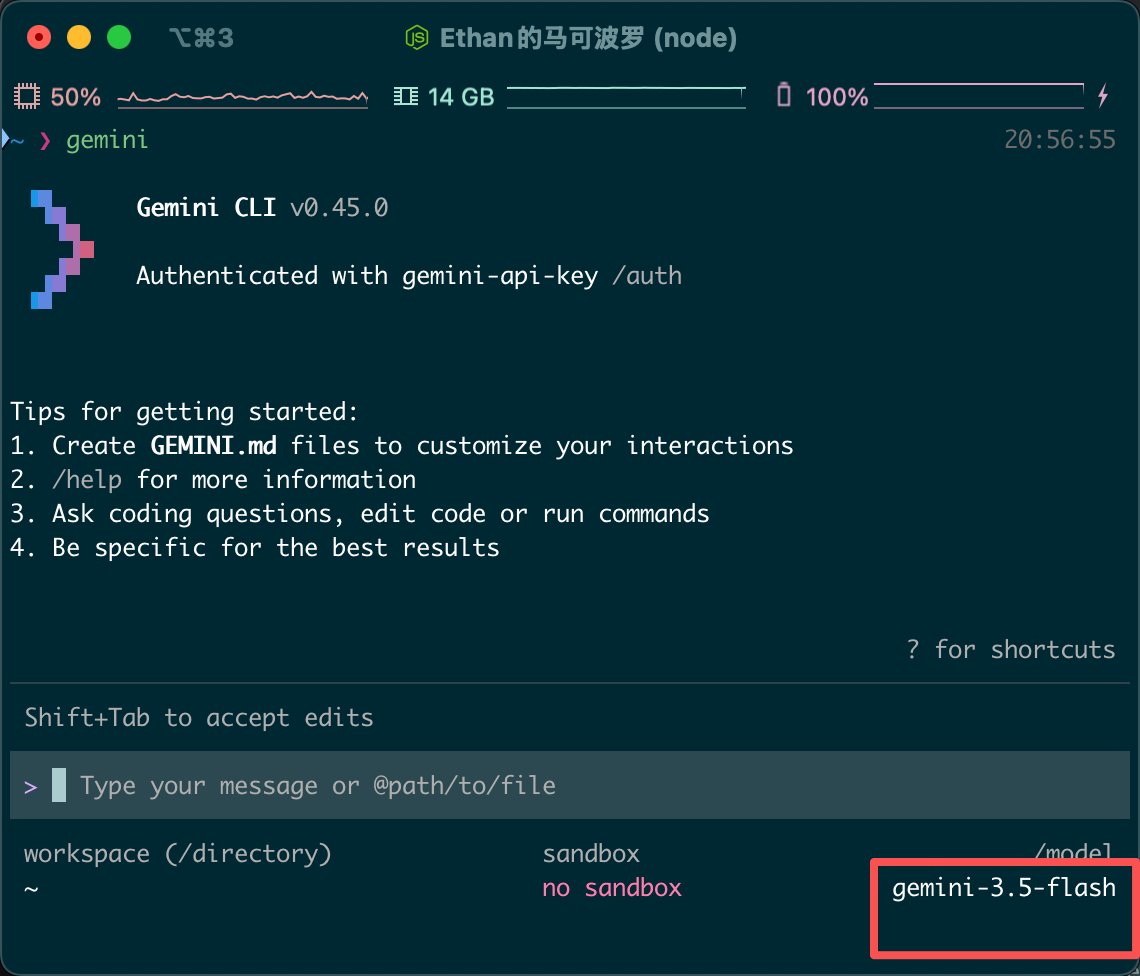
安装 Gemini CLI
官方推荐通过npm 安装。安装前请先确认本机已安装 Node.js。
- 全局安装
- 直接运行
认证方式选择
Gemini CLI 首次启动时会询问How would you like to authenticate for this project?。官方文档中的常见方式如下:
配置 API
1
创建 API Key
进入控制台的 令牌管理,创建一个用于 Gemini CLI 的令牌。建议为 Gemini CLI 单独创建令牌,方便后续统计用量和排查问题。
2
找到 Gemini 的配置文件夹
安装并运行过 Gemini CLI 后,配置文件夹会自动生成。打开终端程序,根据不同系统,运行下面的命令,打开 Gemini 的配置文件夹。
- macOS
- Windows PowerShell
- Windows CMD
- Linux
- WSL2
3
手动创建 .env 文件
在刚打开的 将
.gemini 文件夹中,手动创建一个名为 .env 的文件,并写入如下内容:YOUR_API_KEY 替换为你在令牌管理中创建的 API Key。文件名必须是
.env,不要保存成 .env.txt。Windows 如果看不到扩展名,建议先在文件管理器中开启“文件扩展名”显示。4
命令行临时配置
如果你只想在当前终端临时测试,也可以直接设置环境变量。
- macOS / Linux / WSL2
- Windows PowerShell
5
启动并选择认证方式
运行 Gemini CLI:首次启动时选择
Use Gemini API key。如果之前已经登录过其他账号,可以在 Gemini CLI 中输入 /auth 重新选择认证方式。6
验证连通性
在 Gemini CLI 中发送一个简单请求:如果能正常返回内容,说明 Gemini CLI 已通过 gogogotoken 发起请求。
持久化环境变量
Gemini CLI 会自动读取.gemini/.env。如果你把 .env 放在用户目录的 .gemini 文件夹中,它会作为用户级配置生效;如果放在某个项目的 .gemini 文件夹中,则只对该项目生效。
使用 CC Switch 导入 Gemini CLI 配置
如果你已经安装 CC Switch,也可以通过图形界面把 gogogotoken 的 Gemini CLI 配置写入本地环境,减少手动编辑.env 的出错概率。
1
在令牌管理中选择对应令牌并打开 CC Switch
安装好 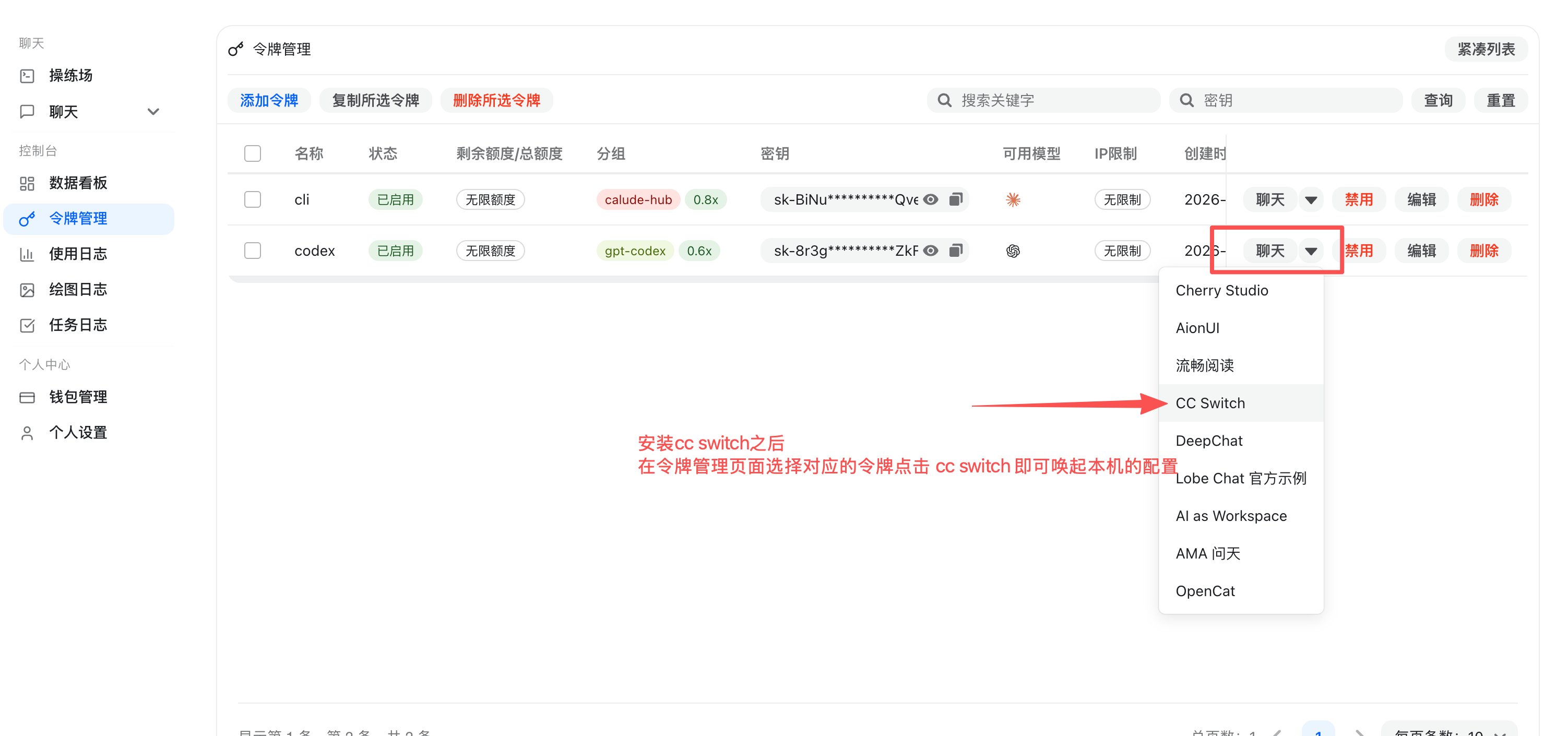
CC Switch 之后,进入控制台的 令牌管理,找到你准备给 Gemini CLI 使用的令牌。然后点击该令牌右侧的 聊天 下拉菜单,选择 CC Switch,系统会唤起本地的配置导入流程。2
选择导入目标为 Gemini CLI
在弹出的导入窗口中,把应用目标切换为 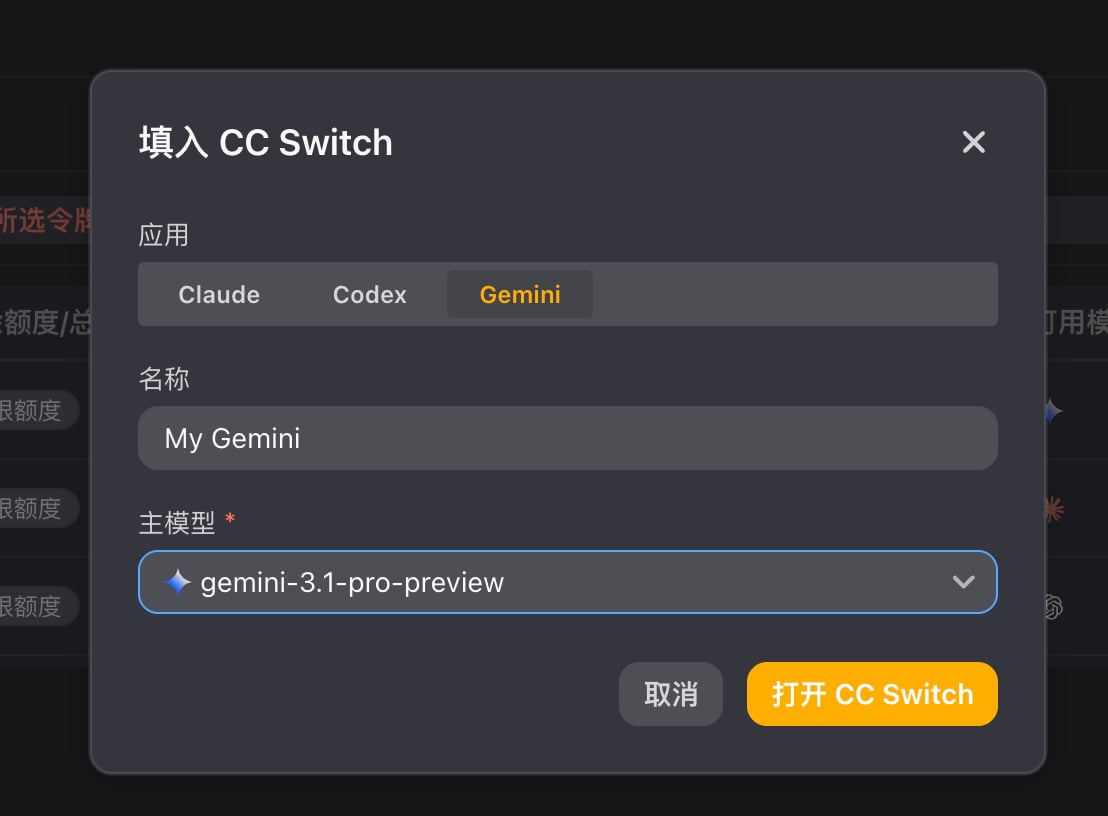
Gemini CLI。确认下面三项配置无误后,点击 打开 CC Switch:GOOGLE_GEMINI_BASE_URL:https://gogogotoken.aiGEMINI_API_KEY: 当前令牌GEMINI_MODEL:gemini-2.5-flash
3
在 CC Switch 中确认 Gemini CLI 已启用
导入完成后,切换到 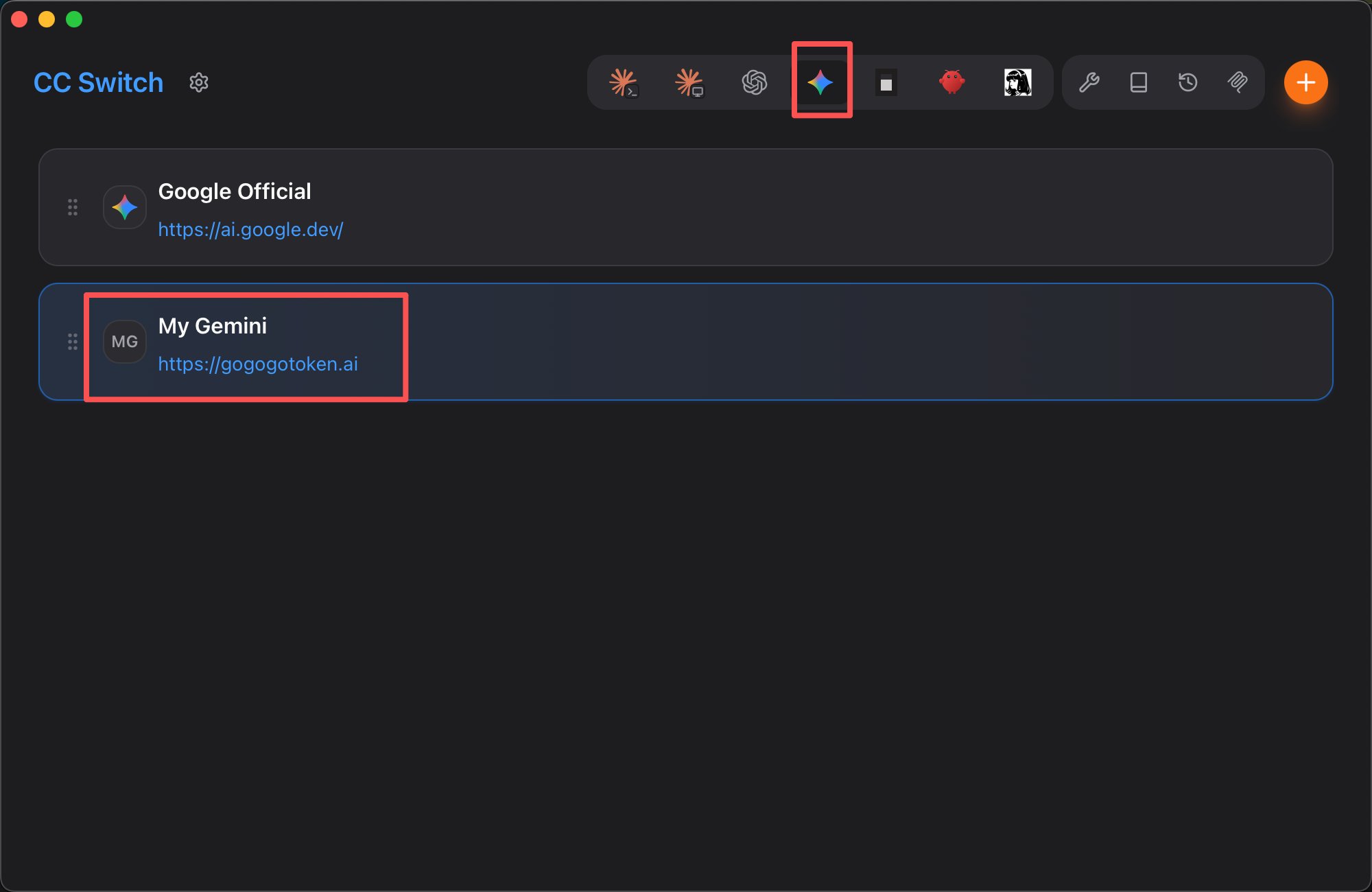
CC Switch 顶部的 Gemini CLI 图标页签。如果配置成功,你会看到刚导入的供应商出现在列表中,并显示为 使用中。这说明 Gemini CLI 已经切换到当前配置。4
在 Gemini CLI 中验证配置
重启 Gemini CLI,然后发送一次简单请求:如果能正常返回内容,说明 Gemini CLI 已通过 CC Switch 写入的配置访问 gogogotoken。